

Publicado em: 17 de dezembro de 2025 Atualizado 2 vezes desde a publicação
O serviço Microsoft Defender Antivirus é um processo legítimo do Windows. Ele escaneia arquivos, monitora malware e alimenta os principais recursos de segurança do Microsoft Defender. Porém, às vezes, pode causar problemas de desempenho ou conflitos com outros aplicativos.
Se você acha que seu PC está infectado com malware, desativá-lo não é a melhor opção. Isso pode deixar o sistema vulnerável, e o serviço pode simplesmente ser reativado na próxima vez que você ligar o computador. Uma abordagem melhor é instalar um aplicativo antivírus confiável, que desativará automaticamente o Microsoft Defender e oferecerá uma proteção muito superior. Por exemplo, um bom antivírus como o Norton oferece detecção de malware e defesas em tempo real mais avançadas que o Defender.
Depois disso, se você ainda quiser desativar o Microsoft Defender manualmente, há algumas maneiras de fazê-lo. O processo é trabalhoso, mas com os passos certos, você conseguirá desativá-lo temporária ou permanentemente. Veja como fazer isso de forma segura.
Como parar o serviço Microsoft Defender Antivirus
Você pode desativar temporariamente ou de forma mais “permanente” o Microsoft Defender. Desativá-lo temporariamente geralmente significa desativar a proteção em tempo real nas configurações de Segurança do Windows. Isso é considerado seguro e fácil de reverter, sendo útil se o Defender estiver bloqueando um aplicativo ou atualização que você sabe ser seguro. Ainda assim, você também pode adicionar aplicativos seguros à lista de permissões.
Desativar o Microsoft Defender Antivirus de forma permanente é mais complicado e envolve riscos sérios. Você precisará editar o Registro do Windows ou usar o Editor de Políticas de Grupo, mas, mesmo assim, a desativação não é realmente “permanente”. O Microsoft Defender é profundamente integrado ao Windows, então atualizações podem reativá-lo automaticamente, e o Centro de Segurança ainda pode continuar exibindo alertas de que seu antivírus está desativado.Também é muito fácil cometer um erro ao fazer isso. Alterar configurações do sistema como essas pode levar a problemas de estabilidade ou deixar seu PC vulnerável se algo der errado.
Se o Microsoft Defender está deixando seu PC lento ou entrando em conflito com outros programas, pode ser mais seguro desativá-lo temporariamente ou migrar para outro antivírus. O Microsoft Defender não é tão bom quanto alguns antivírus independentes, que oferecem proteção muito superior sem a redução do desempenho do sistema.
Como desativar temporariamente as proteções em tempo real do Microsoft Defender
Você pode desativar temporariamente as proteções em tempo real do Microsoft Defender, o que pode ajudar se ele estiver bloqueando um aplicativo confiável ou prejudicando o desempenho do seu PC. Este método é rápido e seguro, e apenas pausa a verificação ativa até que você reinicie o dispositivo ou o reative. Veja como fazer isso:
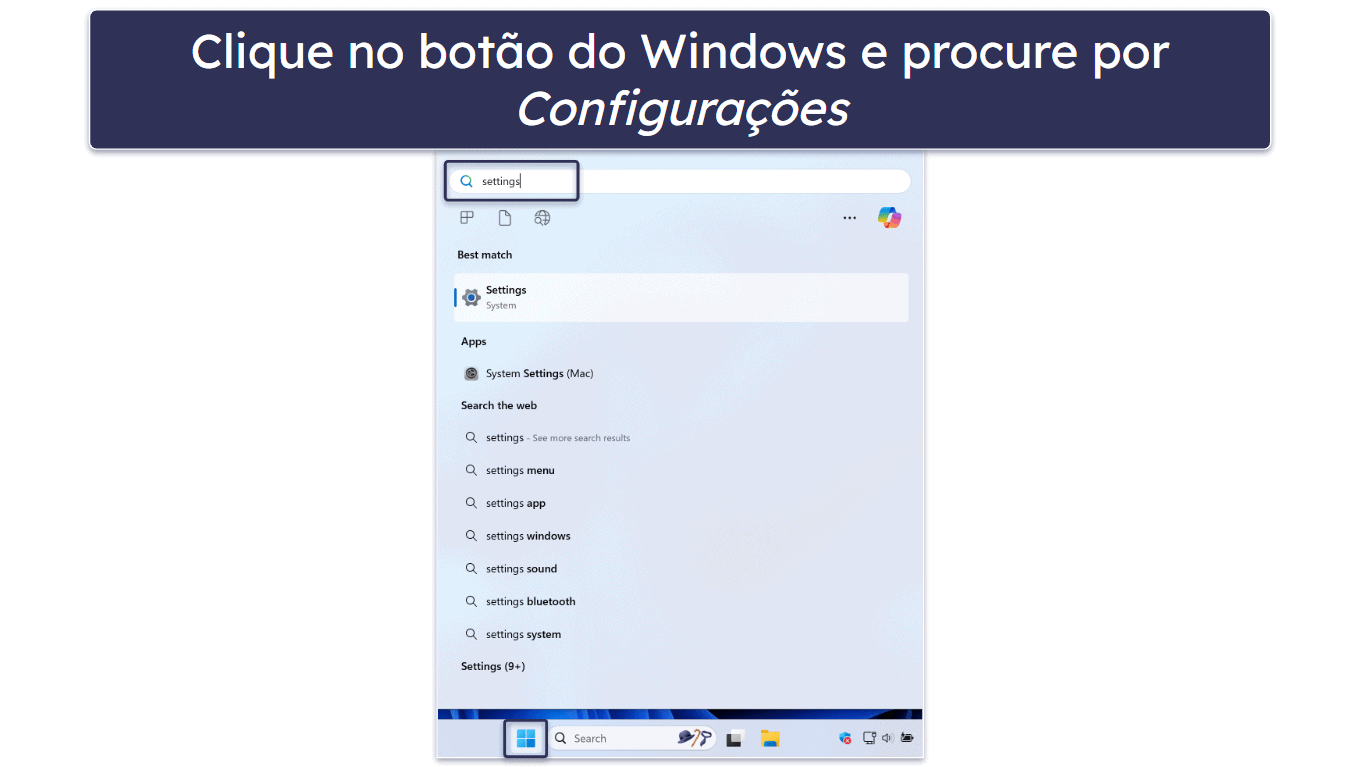
- Clique no botão do Windows e comece a digitar “configurações”. Quando Configurações aparecer com o ícone de engrenagem, clique nele.
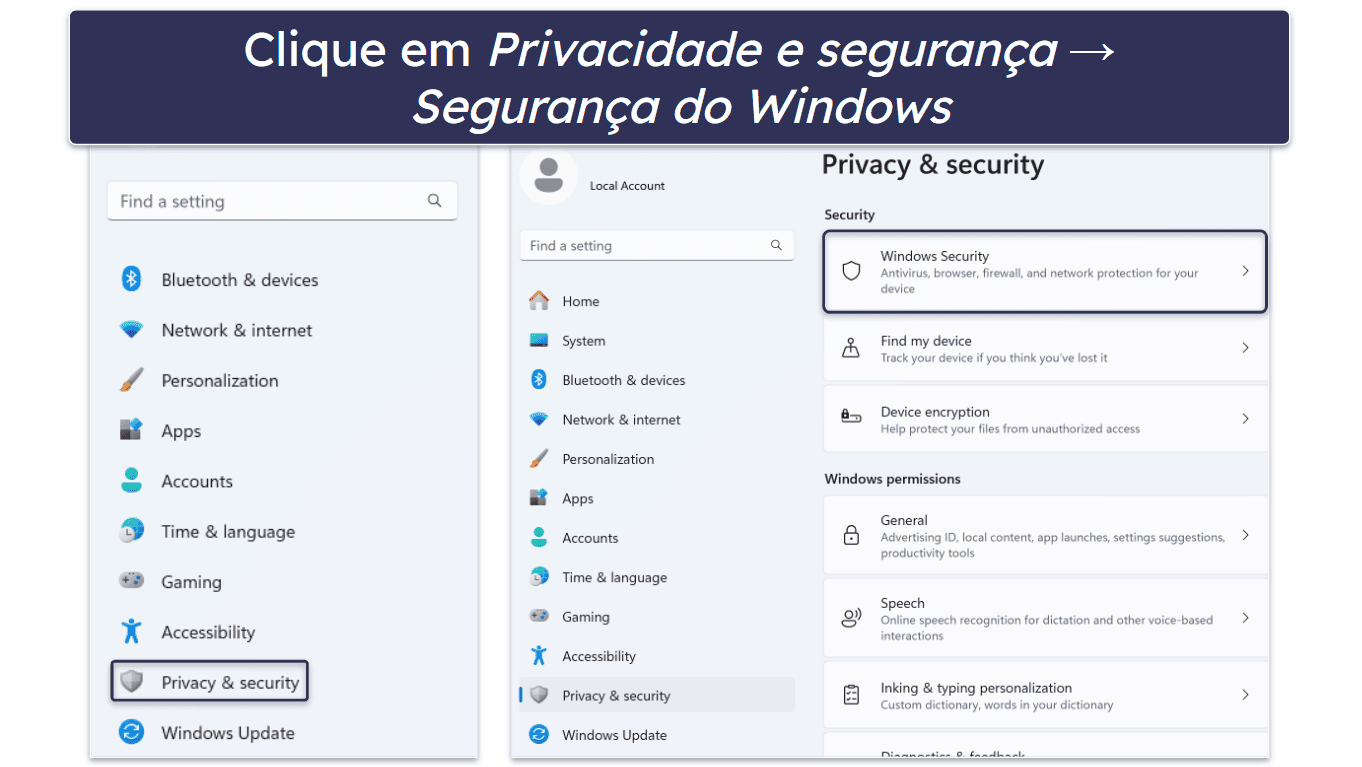
- No menu à esquerda, clique em Privacidade e segurança, depois Segurança do Windows.
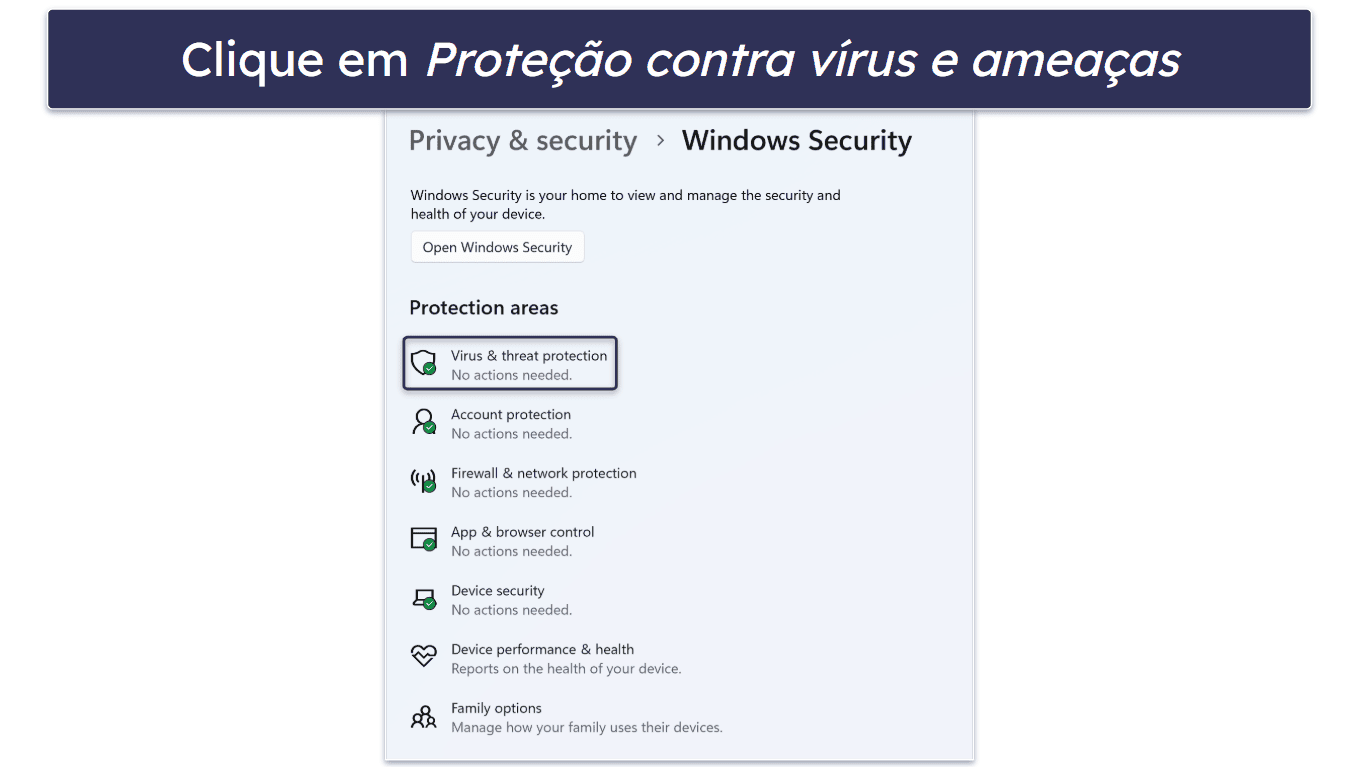
- Clique em Proteção contra vírus e ameaças.
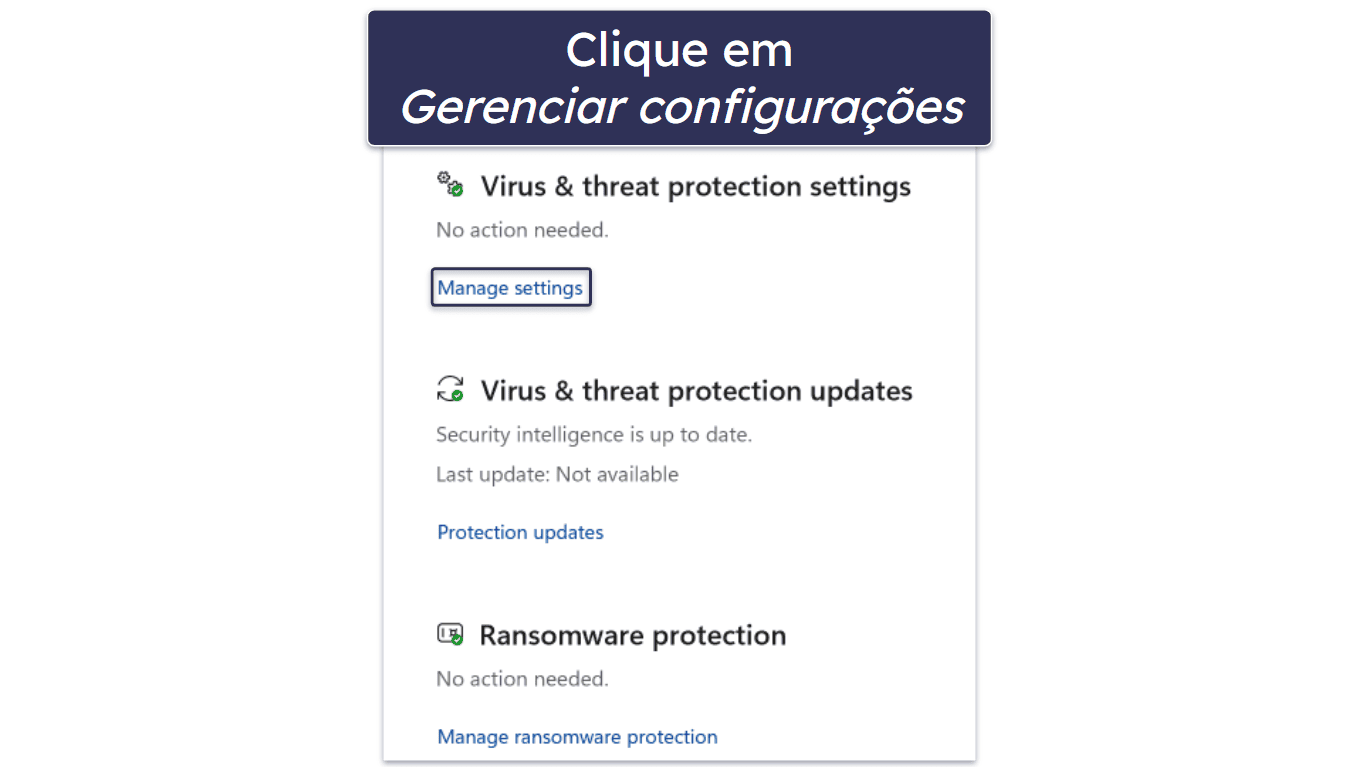
- Em Configurações de proteção contra vírus e ameaças, clique em Gerenciar configurações.
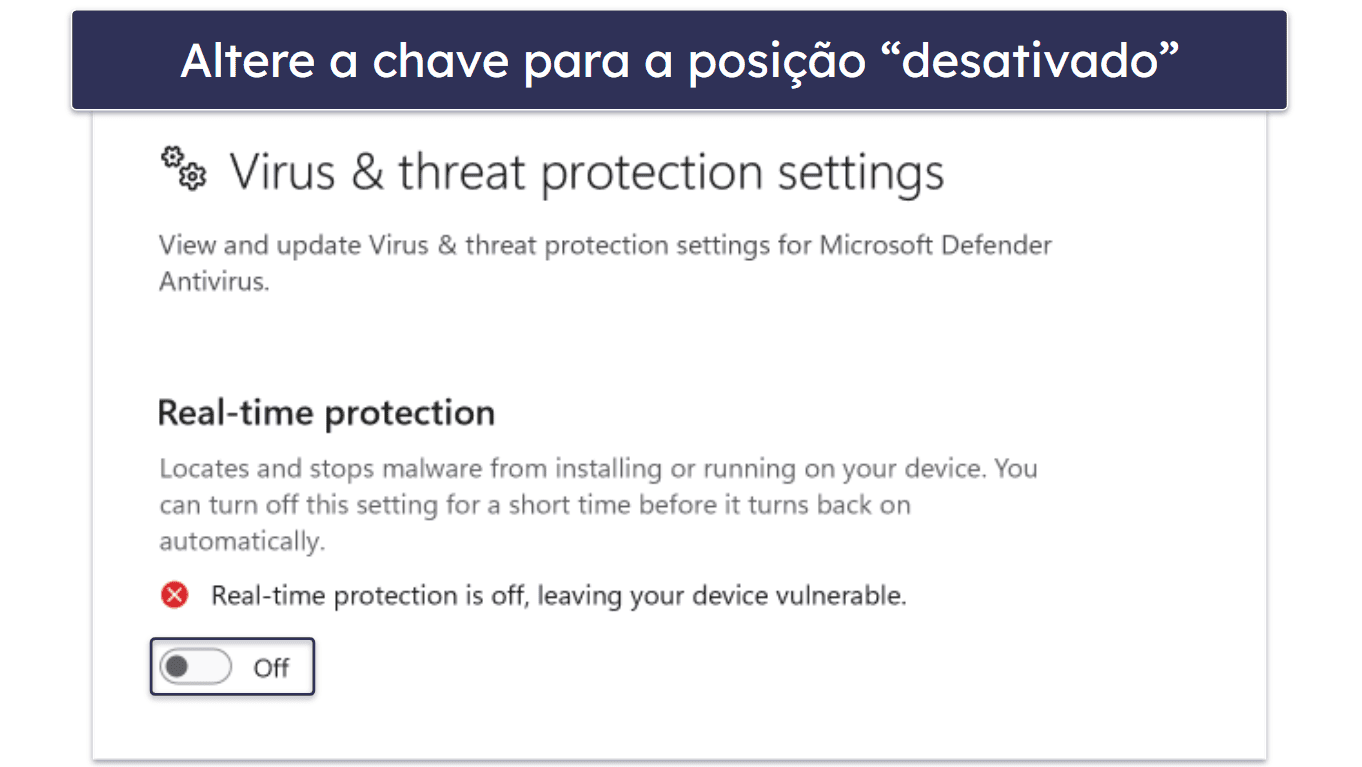
- Em Proteção em tempo real, altere a chave para a posição desativada.
Como parar o Microsoft Defender Antivirus permanentemente
Existem alguns métodos para desativar o Microsoft Defender de forma permanente. No entanto, enquanto cada método funciona até certo ponto, o Método 3 é o único que funciona 100% das vezes.
Método 1. Desative o Microsoft Defender “semipermanentemente” com o Editor de Política de Grupo
Para usar o Editor de Política de Grupo, você precisará ter o Windows Pro ou Enterprise. Se você tiver qualquer outra versão, não poderá usar este método. Nesse caso, precisará usar o método do editor de registro. Apesar disso, veja como desativar o Microsoft Defender “semipermanentemente” com o Editor de Política de Grupo. O primeiro passo é desativar a Proteção contra adulteração (Tamper Protection).
Nota: Lembre-se de que nenhum método é garantido como 100% permanente, uma vez que as alterações de política de grupo são frequentemente redefinidas com as atualizações do Windows.
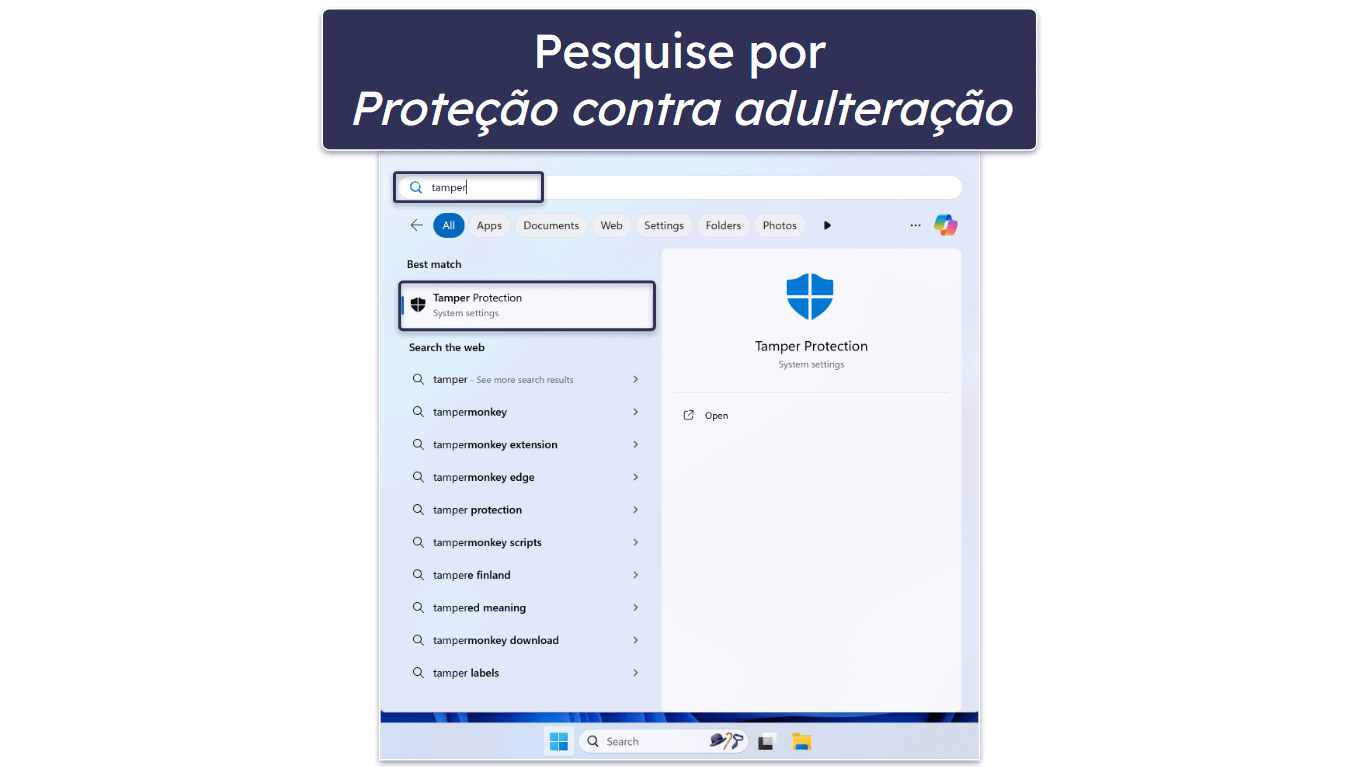
- Clique no logotipo do Windows e procure por “proteção contra adulteração”. Clique quando aparecer.
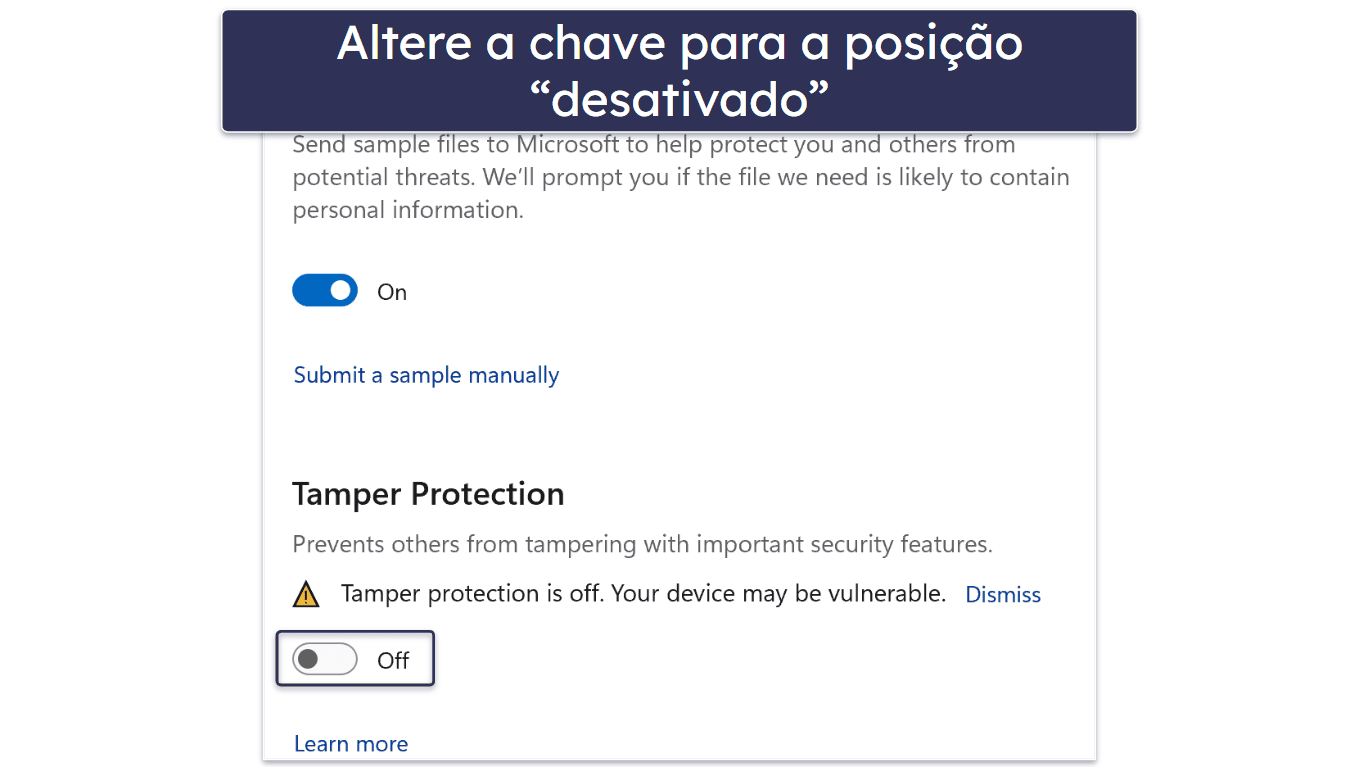
- Em Proteção contra adulteração (Tamper Protection), altere a chave para a posição “desativado”.
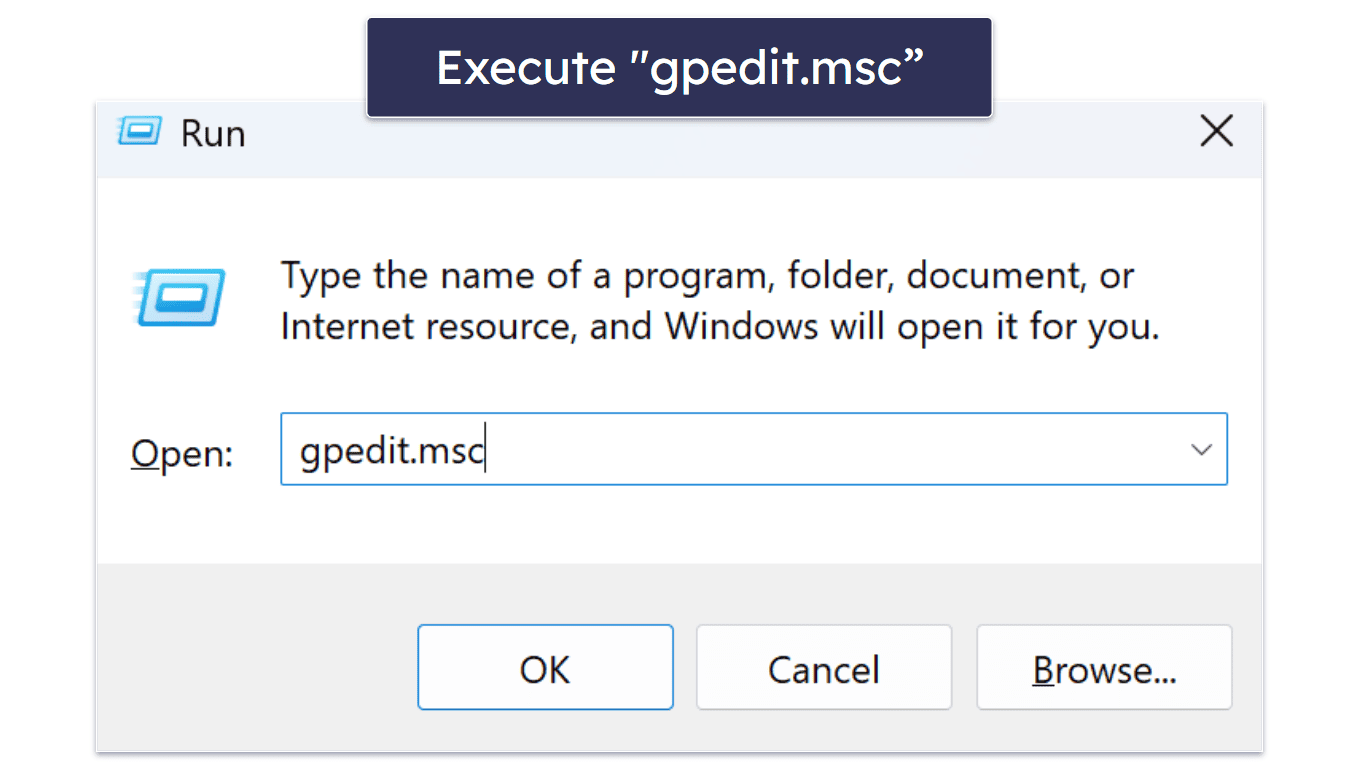
- Saia de todas as telas até voltar para a área de trabalho, então pressione a tecla Windows + R. Na caixa de diálogo, digite “gpedit.msc” e pressione Enter.
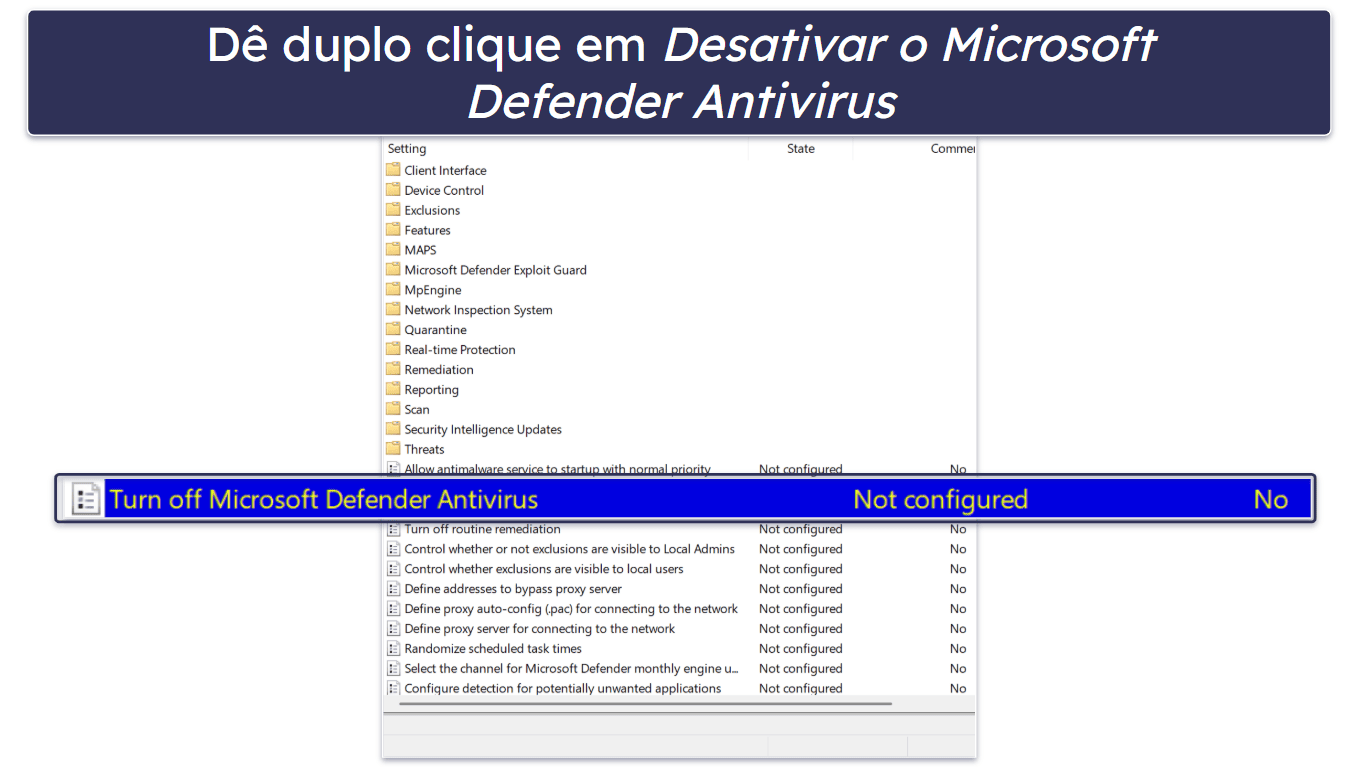
- Navegue até Configuração do Computador → Modelos Administrativos → Componentes do Windows → Microsoft Defender Antivirus. Uma vez lá, clique duas vezes em Desativar o Microsoft Defender Antivirus.
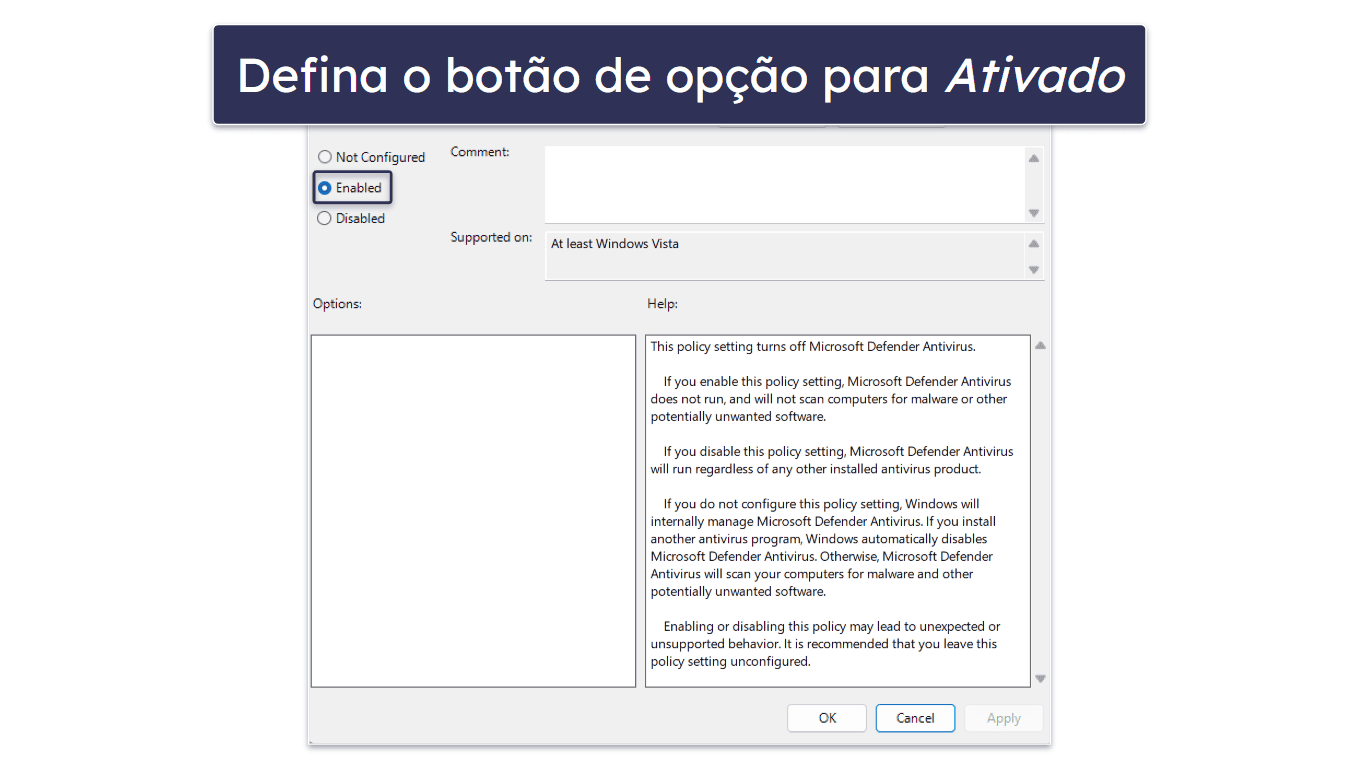
- Defina o botão de opção para Ativado, clique em Aplicar, e depois em OK.
- Reinicie seu PC, e siga os passos 3 a 5 novamente para confirmar se funcionou. Caso contrário, tente repetir os passos de 1 a 5 novamente, ou passe para o método 2.
Método 2. Desative o Microsoft Defender “semipermanentemente” editando o Registro
Usuários do Windows Home não têm acesso ao Editor de Política de Grupo, então você precisará fazer alterações diretamente no registro. Este método é útil se o método 1 não funcionou ou se você está usando o Windows Home. Veja como desativar o Microsoft Defender usando edições no registro:
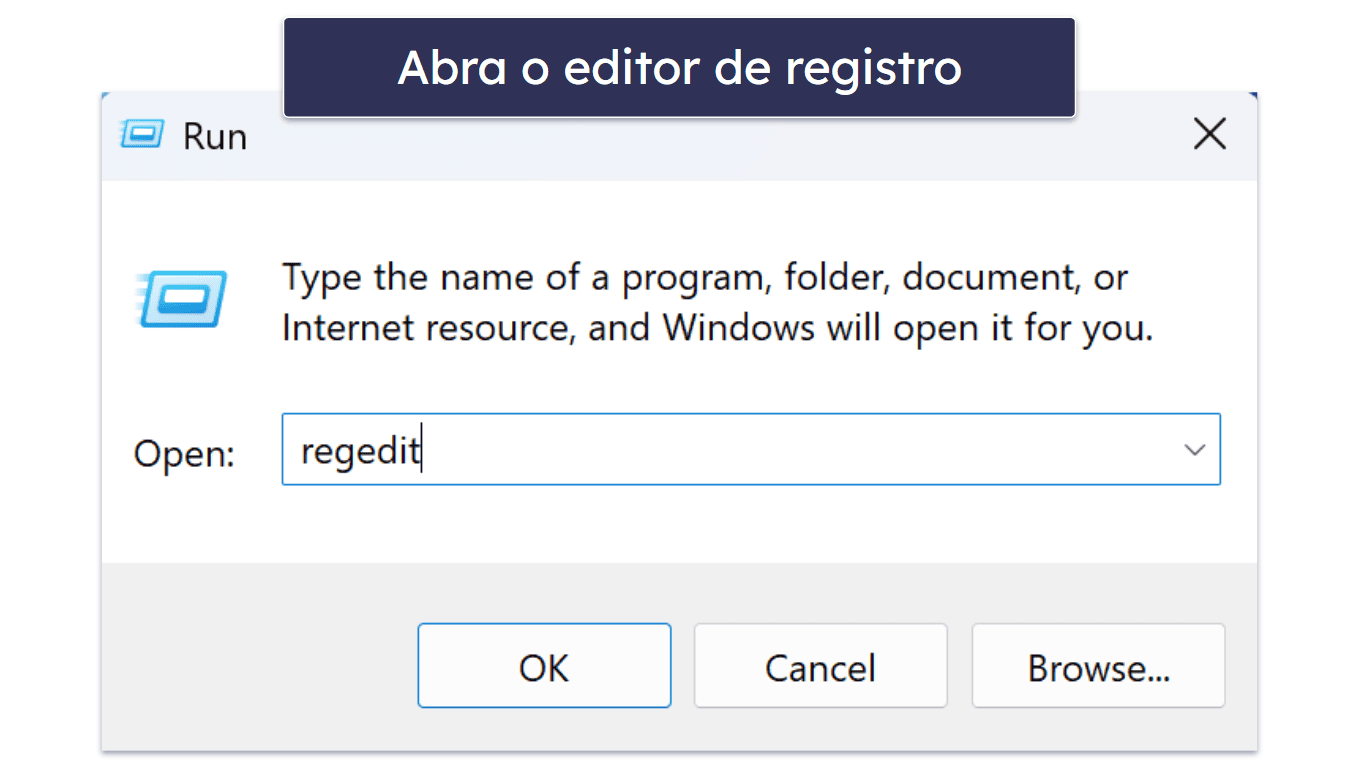
- Pressione a tecla do Windows + R no teclado, e digite “regedit”. Em seguida, pressione Enter.
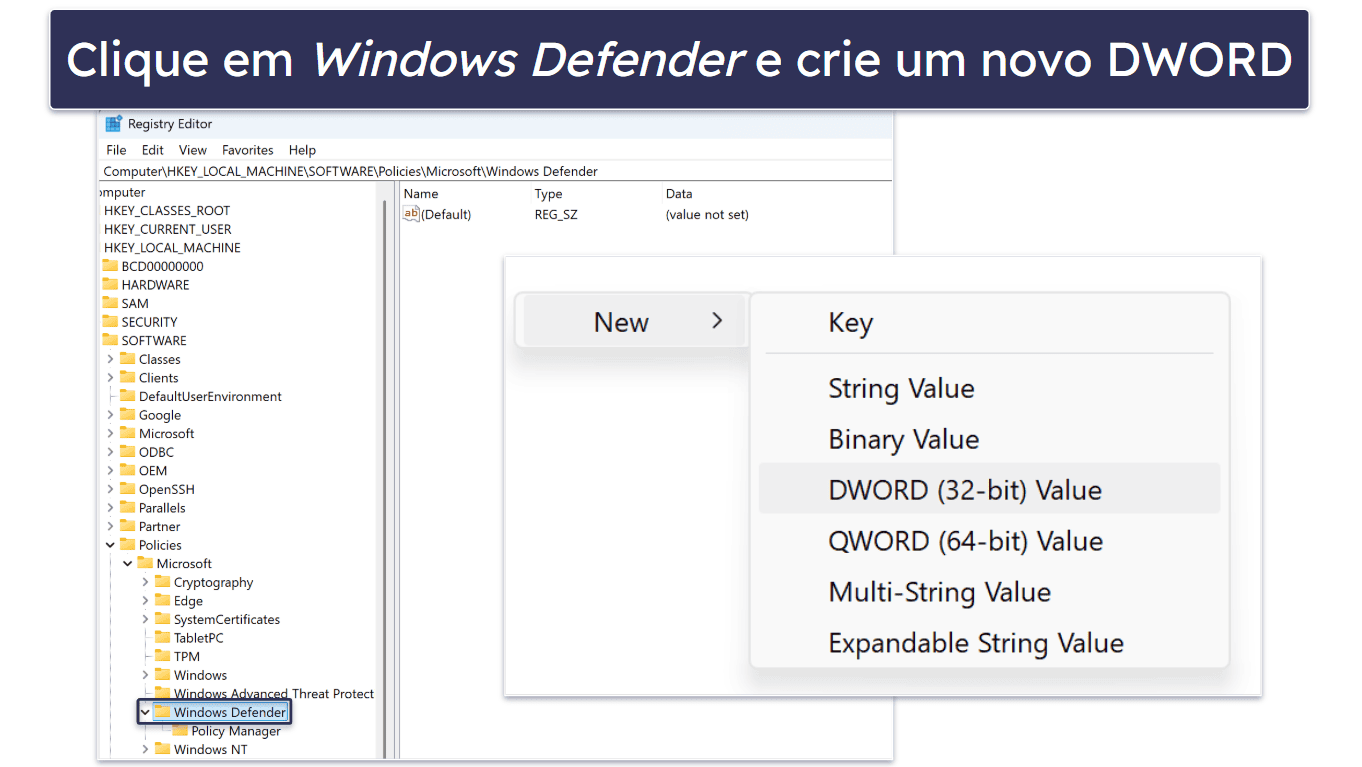
- Navegue até HKEY_LOCAL_MACHINE → SOFTWARE → Policies → Microsoft → Windows Defender. Clique na pasta Windows Defender. No lado direito, clique com o botão direito e escolha Novo → DWORD (valor de 32 bits).
- Dê o nome “DisableAntiSpyware”.
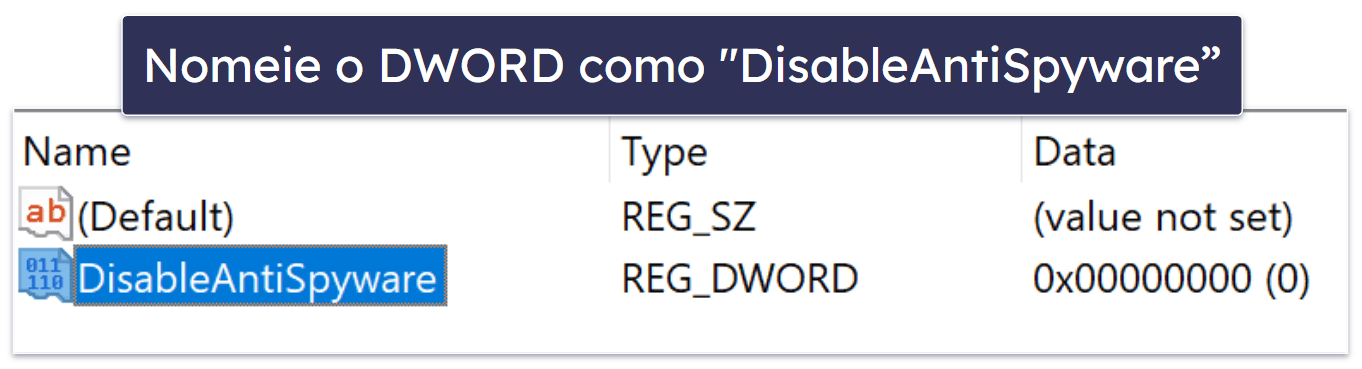
- Clique duas vezes na entrada que você criou, dê um valor de 1 e clique em OK. Certifique-se de não alterar a configuração Base.
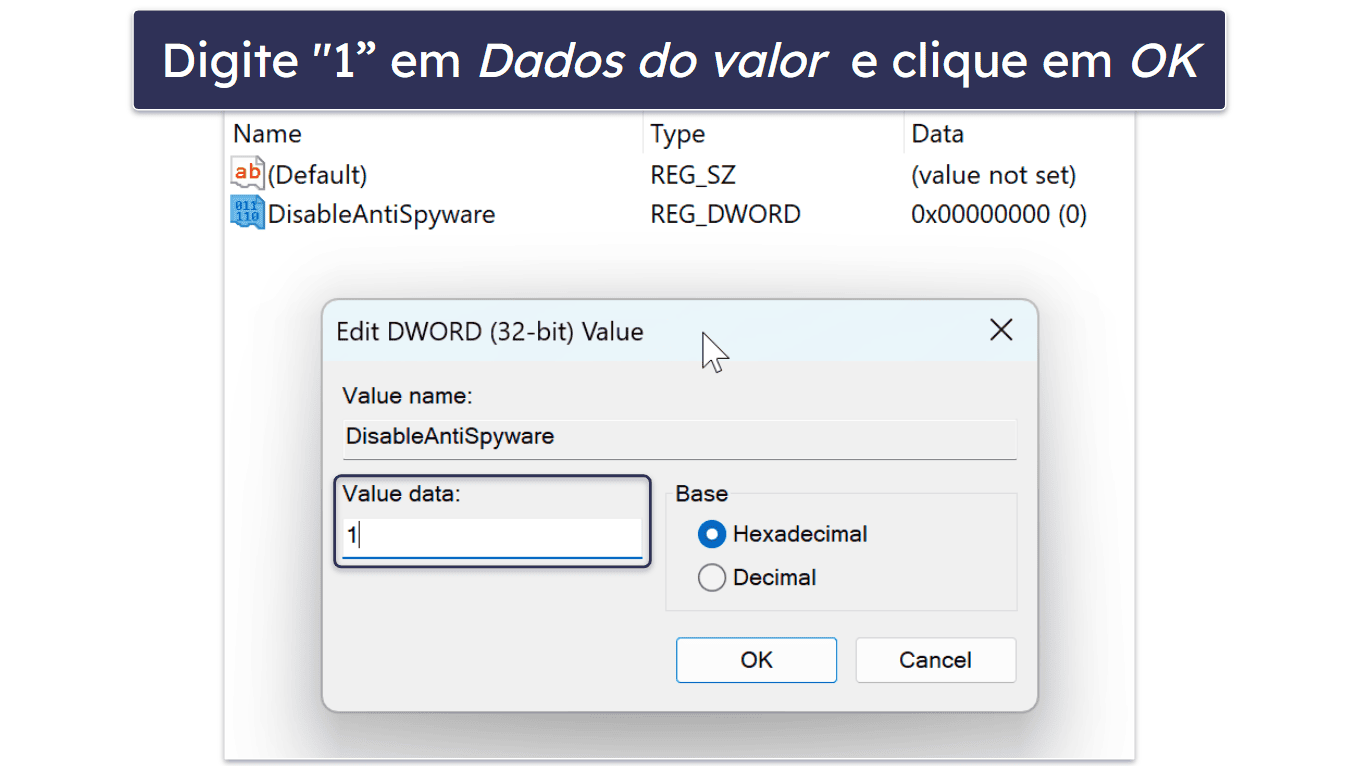
- Reinicie seu PC, e pronto! Mas, novamente, lembre-se de que esta não é uma solução permanente. Se você deseja uma maneira 100% confiável e permanente de desativar o Microsoft Defender, precisará recorrer ao método 3.
Método 3. Instale um antivírus
O Microsoft Defender se desativa automaticamente quando você instala outro antivírus. Esta também é uma boa opção se você suspeitar que seu PC com Windows está infectado com malware. Um antivirus confiável pode ajudar a resolver qualquer problema, e muitos dos principais antivírus consomem menos recursos, sem deixar seu PC lento como pode acontecer com o Microsoft Defender.
Ao contrário dos outros métodos que mencionei, este funciona 100% do tempo, é muito mais fácil e oferece melhor proteção. O Norton é o melhor antivírus para esta finalidade. Ele desativa o Microsoft Defender enquanto mantém seu computador protegido contra malware e outras ameaças.
Veja como instalar o Norton (o processo é quase o mesmo para qualquer antivirus que você escolher):
- Visite o site do Norton e escolha um plano que atenda suas necessidades.

- Insira seus dados de pagamento e clique em Próximo.

- Continue para baixar e instalar o aplicativo através do portal Meu Norton, que está disponível em português, e siga o assistente de instalação para configurá-lo. Uma vez instalado, o Microsoft Defender será automaticamente desativado.
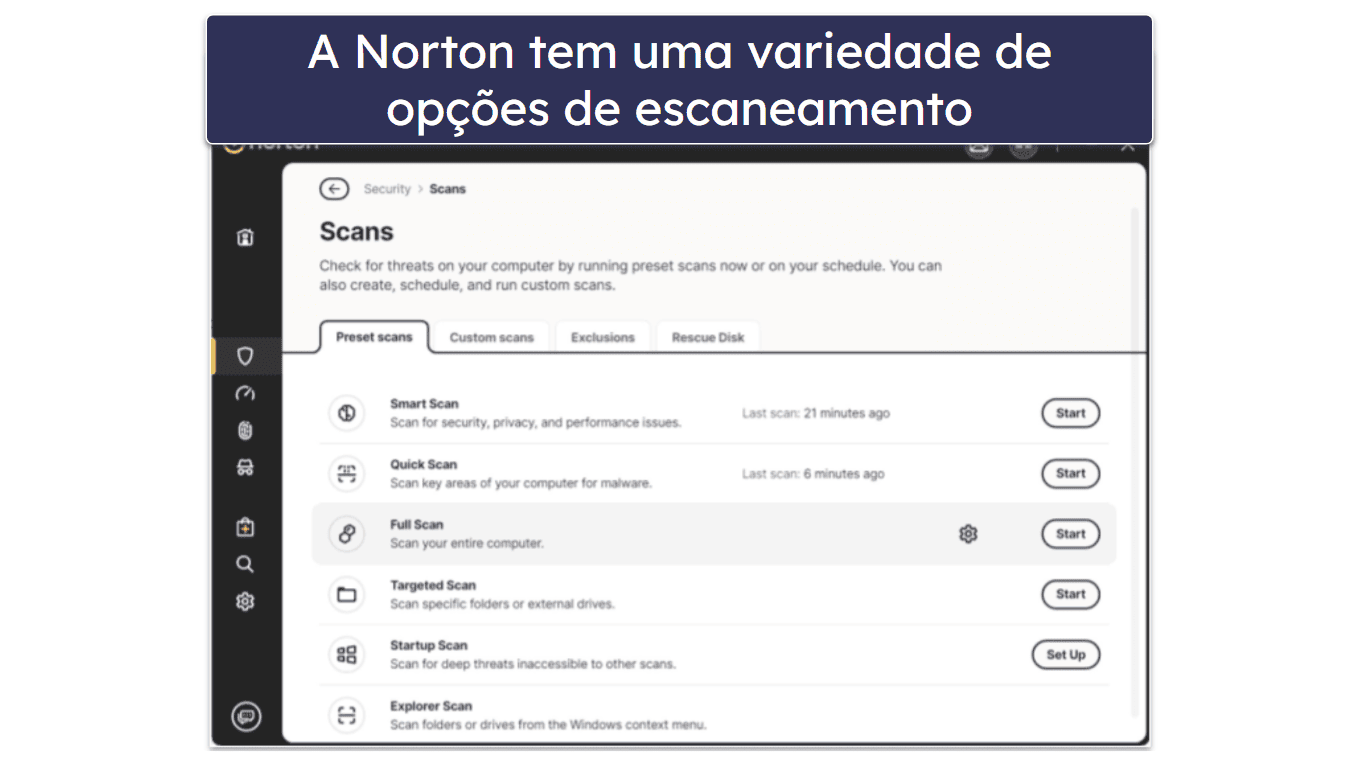
- Para verificar seu PC em busca de malware, abra o aplicativo e execute uma verificação completa do sistema.
Riscos potenciais de parar o serviço Microsoft Defender Antivirus
Desativar o Microsoft Defender pode abrir portas para problemas maiores. Veja o que pode acontecer se você decidir fazer isso:
- Instabilidade ou falhas no sistema. Editar configurações essenciais do Defender por métodos não suportados pode comprometer componentes críticos do Windows. Isso pode deixar seu sistema instável ou até até impedir que ele seja inicializado. Se o seu computador não reiniciar, você pode usar um antivírus inicializável para reparar o dispositivo e restaurar seu funcionamento normal.
- Reativação automática do Defender. Mesmo que você o desative, o Defender frequentemente se reativa após uma reinicialização ou atualização do Windows. Isso faz com que alguns métodos “permanentes” sejam mais temporários do que parecem.
- Conflitos com a Segurança do Windows. Desativar o Defender sem uma substituição adequada pode confundir o Serviço do Centro de Segurança do Windows, que pode informar incorretamente que você ainda está protegido.
- Atualizações do Windows bloqueadas. Alguns métodos agressivos de desativação podem interferir com a Atualização do Windows. Isso pode levar a falhas nas atualizações do sistema ou à ausência de patches de segurança críticos.
- Riscos ao contornar a Proteção contra adulteração (Tamper Protection). A Proteção contra adulteração existe para impedir mudanças não autorizadas. Tentar forçar alterações poderá corromper o Defender ou impedi-lo de registrar ameaças corretamente.
- Exposição a malware. Se você não instalar outro antivírus, desativar o Defender deixa seu sistema completamente vulnerável. É um movimento arriscado se você navega na internet, baixa arquivos ou verifica seus e-mails regularmente.
- Desativação de ferramentas de segurança essenciais. Você pode, sem querer, desativar mais do que apenas a proteção antivírus. O Defender também gerencia varredura em tempo real, proteção em nuvem e recursos de firewall em algumas versões do Windows.
- Maior vulnerabilidade a ataques. Sem o Defender, malware e hackers podem encontrar menos resistência para instalar ameaças persistentes. Alguns ataques avançados até contam com o Defender estar desativado para terem sucesso.
O que fazer se o Microsoft Defender estiver deixando seu PC lento
Existem opções melhores do que desativar o Microsoft Defender se ele estiver deixando seu PC lento. Como desativá-lo pode ter consequências graves, veja o que você pode tentar primeiro:
Desative temporariamente a Proteção em Tempo Real
Adicionar exclusões para aplicativos confiáveis
Execute uma verificação completa e reinicie seu PC
Verifique o Gerenciador de Tarefas
Verifique se há atualizações do sistema
Use Game Boosters
Os game boosters (aceleradores de jogos) ajudam seu PC a funcionar mais suavemente, transferindo os recursos do sistema para o seu jogo e afastando-os das tarefas de fundo. Eles pausam processos desnecessários e liberam CPU e RAM, o que pode realmente reduzir a lentidão. Se você está jogando em um setup intermediário ou mais antigo, um bom acelerador de jogos pode fazer uma diferença perceptível.
O Norton GO é um dos melhores game boosters que já testei. Ele entra em ação automaticamente quando detecta que um jogo está rodando e ajusta tudo nos bastidores para melhorar o desempenho. Notei uma melhoria clara enquanto jogava, sem travamentos ou interrupções.
Use Ferramentas de Otimização de Dispositivos
O que fazer se o Microsoft Defender estiver bloqueando aplicativos
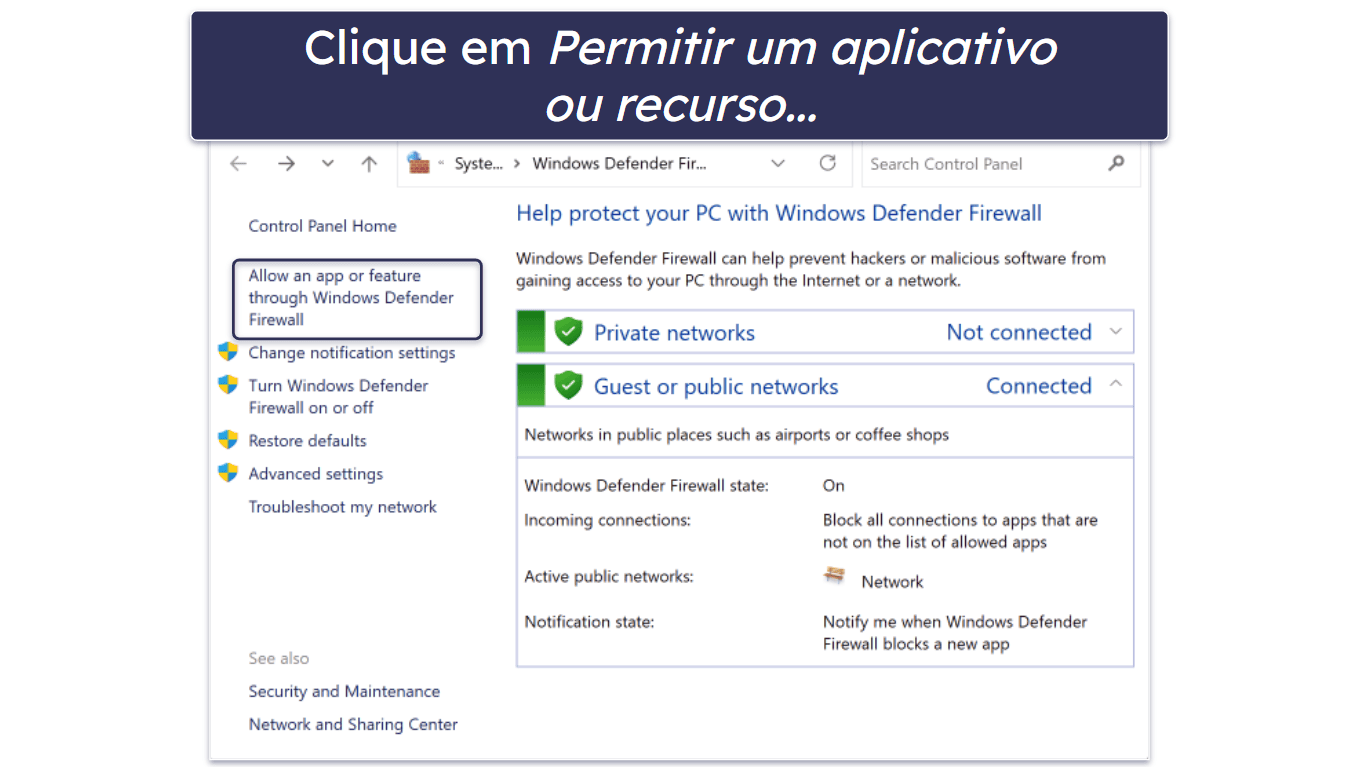
Às vezes, o Microsoft Defender sinaliza aplicativos que ele considera maliciosos. Se ele estiver bloqueando um aplicativo em que você confia, você pode permiti-lo através das configurações de firewall. Veja como:
- Selecione o botão Iniciar e digite “firewall”. Clique em Firewall do Windows Defender quando ele aparecer.
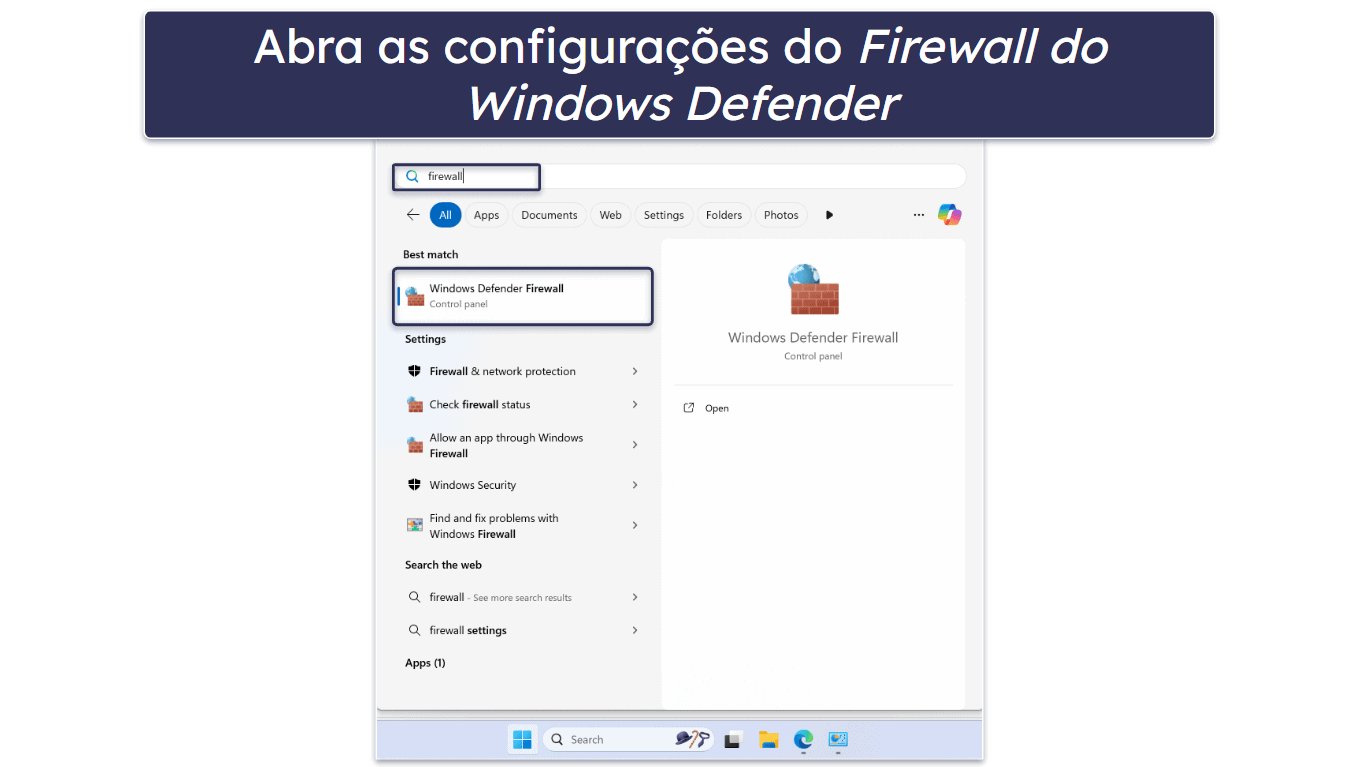
- No painel à esquerda, escolha Permitir um aplicativo ou recurso através do Firewall do Windows Defender.
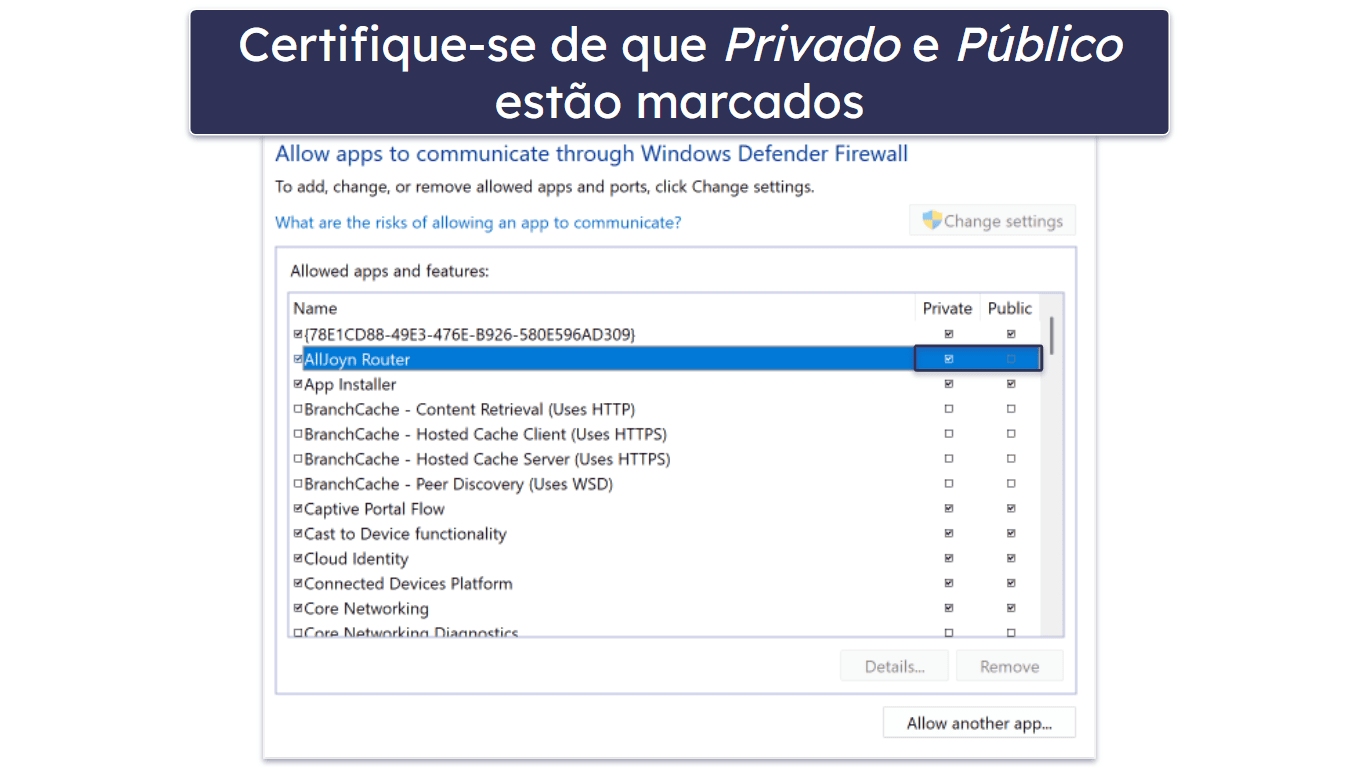
- Encontre o aplicativo que você deseja desbloquear na lista e certifique-se de que as caixas de seleção Privada e Pública estejam marcadas ao lado dele.
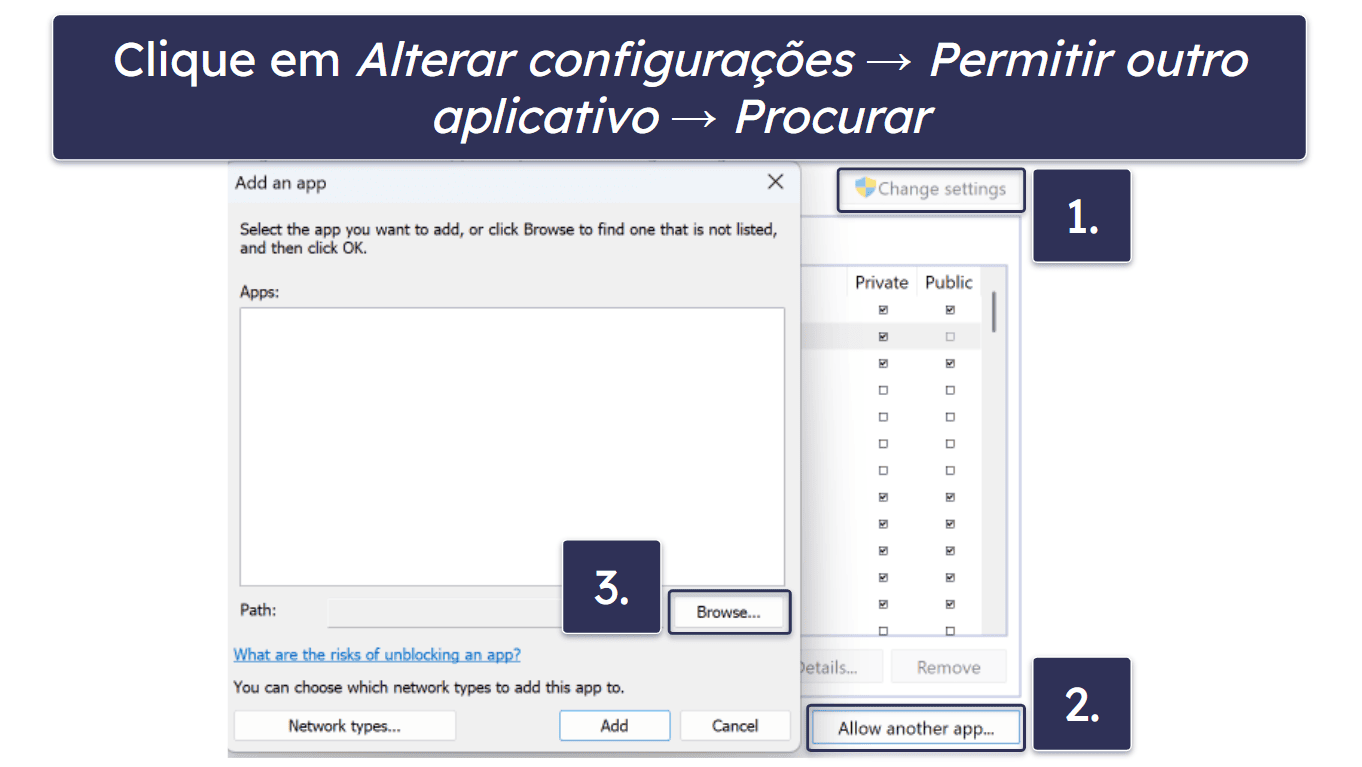
- Se o aplicativo não estiver listado, clique em Alterar configurações → Permitir outro aplicativo → Procurar para encontrar a localização do aplicativo.
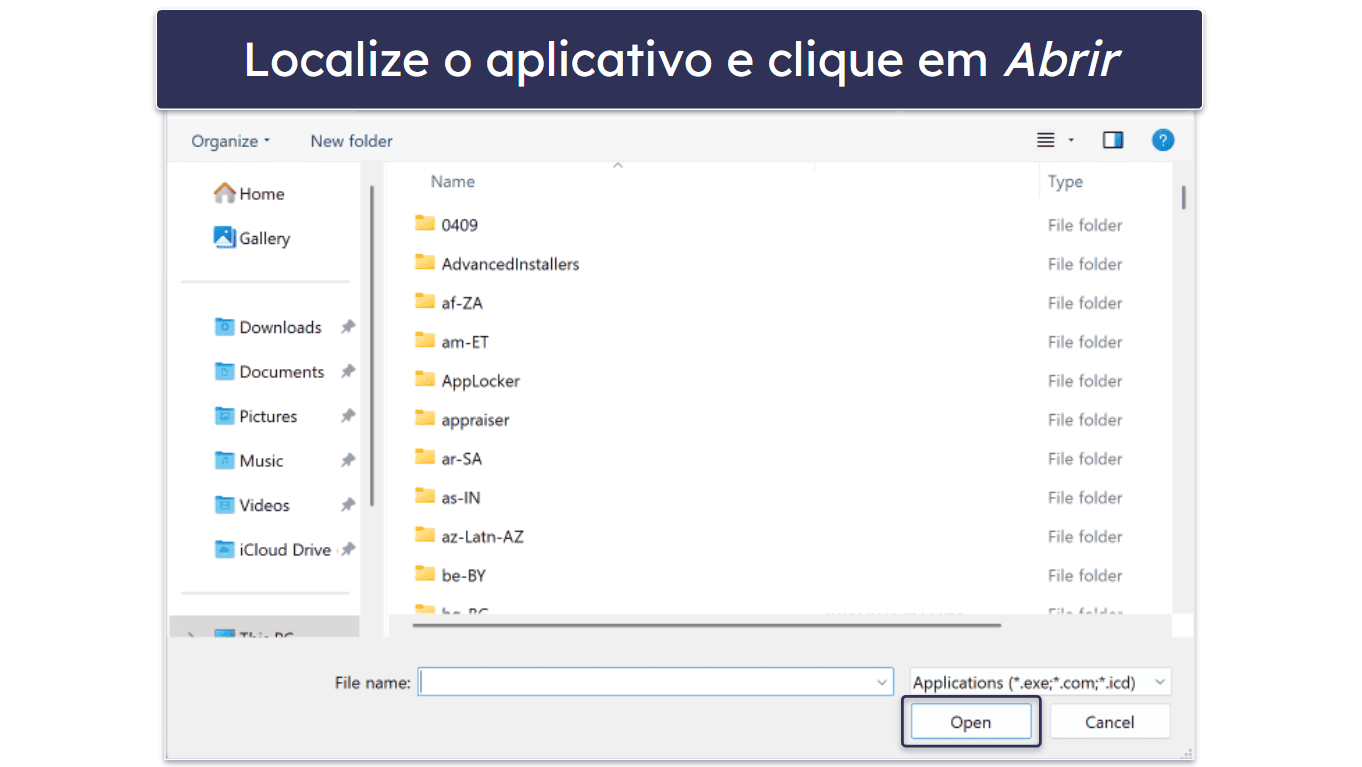
- Uma vez localizado o aplicativo, clique nele para torná-lo a seleção ativa, em seguida, clique em Abrir.
- Confirme suas configurações a partir daí, e então você deverá conseguir iniciar o aplicativo normalmente.
Perguntas frequentes
Como faço para interromper o serviço Microsoft Defender Antivirus?
Para interromper o Microsoft Defender, você pode desativar temporariamente sua proteção em tempo real. Abra a Segurança do Windows, vá até Proteção contra Vírus e Ameaças, clique em Gerenciar Configurações e desative a Proteção em Tempo Real. Isso impedirá que o Defender escaneie arquivos ativamente.
Como alternativa, você pode tentar fazer mudanças mais permanentes através do Editor de Política de Grupo (apenas versões Windows Pro) ou do Editor de Registro. Lembre-se de que essas alterações podem não ser permanentes, já que o Defender pode reativar após atualizações ou reinicializações. A melhor maneira de desativar o Microsoft Defender permanentemente é usando um antivírus de terceiros.
Como faço para desativar o Microsoft Defender permanentemente?
Desativar o Microsoft Defender permanentemente envolve etapas mais avançadas, como editar a Política de Grupo ou o Editor de Registro. Para Windows Pro ou Enterprise, você pode desativar o Defender através do Editor de Política de Grupo, desabilitando a configuração do Microsoft Defender Antivirus.
No Windows Home, você precisará editar o próprio registro, o que pode ter consequências sérias. No entanto, mesmo esses métodos podem não ser verdadeiramente permanentes, já que o Defender pode se reativar após atualizações do sistema. Considere usar um antivírus de terceiros para garantir proteção completa se você escolher esse caminho.
Consigo me livrar do Microsoft Defender?
Embora você não possa desinstalar ou deletar permanentemente o Microsoft Defender, você pode efetivamente desativá-lo instalando um antivírus de terceiros. Uma vez que você instala outro antivírus confiável, o Microsoft Defender se desativará automaticamente e não interferirá com seu novo software.
No entanto, remover completamente o Microsoft Defender não é recomendado e pode levar a vulnerabilidades de segurança. Além disso, ele está profundamente integrado ao Windows, então não é fácil removê-lo completamente sem impactar a estabilidade ou segurança do seu sistema.
O que devo fazer se o Microsoft Defender continuar a reativar após eu desativá-lo?
Se o Microsoft Defender reativa após você desativá-lo, isso provavelmente ocorre devido a atualizações do Windows, Proteção contra adulteração ou reinicializações do sistema. Veja como resolver isso:
- Verifique a Proteção contra adulteração. Certifique-se de que a Proteção contra adulteração está desativada antes de desativar o Defender.
- Reaplique as Configurações. Para métodos de Política de Grupo ou Registro, verifique as configurações após uma reinicialização ou atualização. Repita os passos se elas forem redefinidas.
- Instale um antivírus de Terceiros. A maneira mais confiável de impedir que o Defender se reative é instalar um antivírus confiável, como Norton ou Bitdefender. O Defender se desativa automaticamente quando outro antivírus está ativo.
- Atualize o Windows. Certifique-se de que seu sistema está totalmente atualizado, já que algumas versões mais antigas do Windows podem ter bugs que causam a reativação do Defender inesperadamente.