

Publicado em: 10 de outubro de 2025 Atualizado 2 vezes desde a publicação
Somente três passos (rápido + fácil) para instalar Kodi em uma TV Samsung:
- Instale Kodi em seu dispositivo de streaming. O processo de instalação irá variar dependendo do seu dispositivo de streaming.
- Configure seu dispositivo de streaming. Conecte seu dispositivo de streaming a uma porta HDMI na sua TV Samsung.
- Inicie o Kodi, configure-o e comece a assistir. É isso! Agora você pode organizar e transmitir sua mídia pelo Kodi em sua TV Samsung.
Você não pode instalar Kodi diretamente nas TVs Samsung porque elas utilizam o sistema Tizen OS, que não é compatível com Kodi. Mas não se preocupe, há algumas soluções simples para contornar isso.
Este artigo cobre três métodos alternativos para usar Kodi em uma TV Samsung, incluindo o uso de um dispositivo de streaming, transmissão ou espelhamento de outro dispositivo e uma conexão HDMI. Cada opção vem com guias passo a passo para tornar o processo de configuração rápido e fácil.
Dica profissional: Recomendo obter uma boa VPN, como a ExpressVPN, para usar com Kodi. Uma VPN criptografa seu tráfego Kodi, para que ninguém possa ver o que você está assistindo. Isso também impede que seu Provedor de Serviços de Internet (ISP) reduza suas velocidades quando você transmite. A ExpressVPN oferece aplicativos e chat ao vivo em português para uma experiência tranquila e sem frustrações. Ela também possui uma grande rede de servidores de alta velocidade em 105 países (incluindo Brasil e Portugal), para que você possa desfrutar de velocidades de streaming consistentemente rápidas onde quer que esteja
Nota dos editores: o ExpressVPN e este site pertencem ao mesmo grupo de proprietários.
Como instalar Kodi em uma TV Samsung
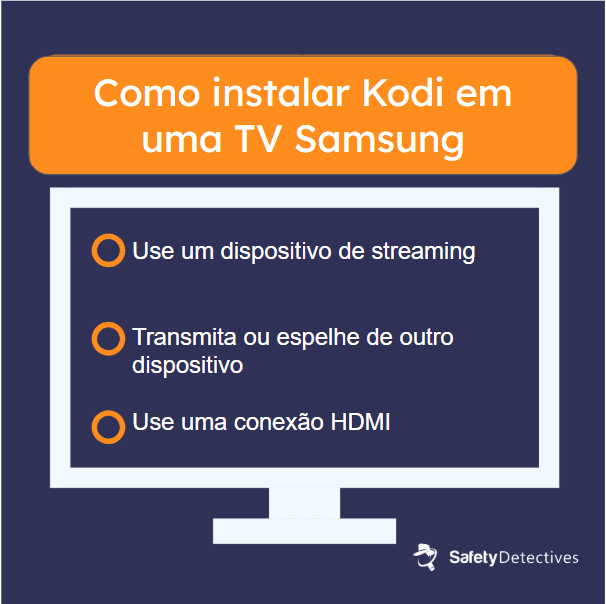
Confira abaixo os guias passo a passo para os três principais métodos de instalação do Kodi em uma TV Samsung. Recomendo instalar o Kodi em um dispositivo de streaming externo, como um Fire Stick ou uma Android TV Box, e depois conectá-lo à sua TV Samsung, pois isso oferece o melhor desempenho e é uma solução simples e prática de se usar.
Outra opção é o espelhamento ou transmissão (casting) a partir de um dispositivo compatível com Kodi, como Chromecast ou Roku. A transmissão envia um fluxo de vídeo do seu celular, tablet ou PC para a TV, enquanto o espelhamento reproduz a tela inteira do seu dispositivo na TV. A desvantagem desse método é que a qualidade do streaming dependerá muito da sua conexão. Isso também significa que o dispositivo que você está usando para fazer a transmissão ou espelhamento não estará disponível para outros usos.
Por último, você pode instalar o Kodi em um notebook ou PC e conectá-lo à sua TV Samsung via cabo HDMI. No entanto, esse método pode ser complicado de gerenciar, a menos que você tenha um notebook disponível que possa dedicar a essa tarefa.
Usando um dispositivo de streaming
- Escolha um dispositivo de streaming compatível. O Kodi pode ser instalado em vários dispositivos de streaming, incluindo um Amazon Fire TV Stick ou uma Android TV Box. Usar um Raspberry Pi com LibreELEC também é uma opção se você tiver conhecimento técnico.
- Instale o Kodi no dispositivo. O processo de instalação será diferente dependendo do dispositivo de streaming. Por exemplo, em uma Android TV Box, tudo o que você precisa fazer é ir à Google Play Store e buscar por Kodi. Mas instalar Kodi em um Fire TV Stick requer o uso do aplicativo Downloader na Amazon App Store.

- Conecte o dispositivo de streaming. Conecte seu dispositivo de streaming a uma porta HDMI na sua TV Samsung, altere a Fonte/Entrada na sua TV para a porta HDMI onde seu dispositivo está conectado, e pronto! Agora você pode iniciar o Kodi, configurar suas configurações e instalar complementos para streaming.

Espelhando ou transmitindo (casting) de outro dispositivo
- Configure o Kodi. Instale o Kodi no dispositivo de onde você quer fazer a transferência ou espelhamento.
- Garanta que seus dispositivos estejam conectados ao mesmo Wi-Fi. O dispositivo com Kodi de onde você quer transmitir ou espelhar deve estar conectado à mesma rede que sua TV Samsung.
- Ative a transmissão ou espelhamento de tela. Este passo pode não ser necessário se você estiver usando um dispositivo Chromecast ou uma TV Samsung com Chromecast integrado. Se você estiver usando algo como Roku, no entanto, precisará acessar o menu de configurações dele e permitir o espelhamento de tela.
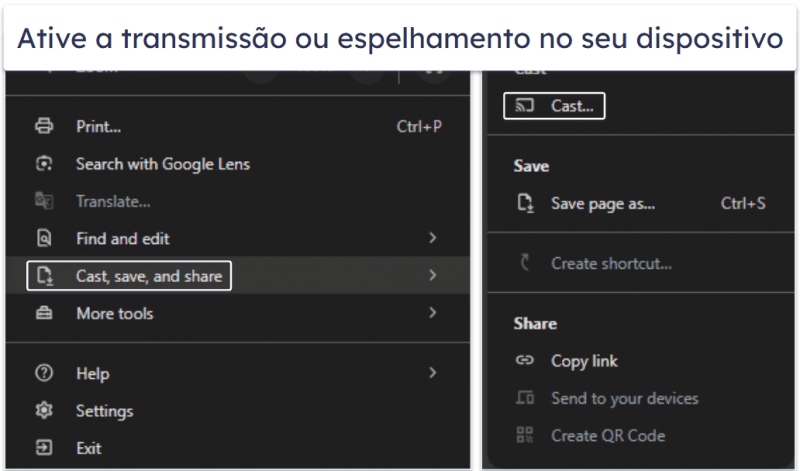

- Transmita ou espelhe a tela do seu dispositivo. O processo irá variar dependendo do dispositivo que você está usando. Por exemplo, em um PC com Windows usando o Google Chrome, você precisará selecionar o menu de três pontos no canto superior direito do seu navegador, selecionar Transmitir, e então escolher Transmitir Área de Trabalho.
- Comece a assistir Kodi na sua TV Samsung. É isso aí! Agora você pode controlar o Kodi no seu celular, tablet ou PC, e ele aparecerá na sua TV Samsung.
Use uma Conexão HDMI
- Configure o Kodi. Instale o Kodi no seu PC ou notebook.

- Conecte seu PC ou notebook à sua TV Samsung. Use um cabo HDMI para conectar a saída HDMI do seu computador à entrada HDMI da sua TV.
- Selecione a entrada correta na sua TV Samsung. Ligue a sua TV Samsung e altere para a entrada HDMI correta usando o controle remoto da sua TV.
- Inicie o Kodi e comece a fazer streaming. É isso! Agora você pode controlar o Kodi e reproduzir sua mídia no PC ou notebook conectado, e ela aparecerá na sua TV Samsung.
É seguro instalar o Kodi em uma TV Samsung?

O Kodi, por si só, é legal e seguro e está totalmente dentro da lei instalá-lo em sua TV Samsung. No entanto, alguns complementos de terceiros podem ser perigosos. Eles podem conter malware ou fornecer acesso ilegal a conteúdo protegido por direitos autorais. Alguns complementos no Kodi também obtêm seu conteúdo através de torrents. Quando você transmite algo a partir de um complemento baseado em torrent, seu endereço IP fica visível para outros usuários que estão enviando ou baixando partes do arquivo, o que o expõe a agentes mal-intencionados.
Para se manter seguro ao usar o Kodi na sua TV Samsung, instale complementos apenas de fontes confiáveis, como o repositório oficial do Kodi ou desenvolvedores de terceiros respeitáveis com um bom histórico. Também recomendo fortemente obter uma boa VPN (como a ExpressVPN). Uma VPN criptografa seus dados, tornando sua atividade no Kodi inacessível para outros, assim ninguém pode ver o que você está transmitindo.
Isso também impede que seu provedor de internet reduza sua velocidade, já que eles não poderão saber quando você está transmitindo. Além disso, uma VPN esconde seu endereço IP por trás de um endereço IP pertencente ao provedor, permitindo que você se mantenha anônimo ao usar complementos baseados em torrents.

Nota dos editores: o ExpressVPN e este site pertencem ao mesmo grupo de proprietários.
Perguntas frequentes
É possível instalar Kodi em uma TV Samsung?
Não é possível instalar Kodi diretamente em uma TV Samsung porque seu sistema operacional (Tizen OS) não é compatível com Kodi, mas existem alguns métodos alternativos fáceis. Você pode instalar Kodi em um dispositivo de streaming, como um Amazon Fire TV Stick ou Android TV Box, e conectá-lo à sua TV Samsung, transmitir ou espelhar Kodi na sua TV a partir de um dispositivo compatível com Kodi, ou instalar Kodi em um PC ou notebook e conectá-lo à sua TV via um cabo HDMI.
Qual é a melhor forma de ter Kodi em uma TV Samsung?
Eu recomendo instalar Kodi em um dispositivo de streaming e conectá-lo à sua TV Samsung. Este método oferecerá a melhor performance. Você também pode optar por transmitir ou espelhar Kodi na sua TV Samsung a partir de outro dispositivo, mas a qualidade do stream pode não ser tão boa. Finalmente, se você tiver um notebook sobrando e um cabo HDMI por aí, instalar Kodi no notebook e conectá-lo à sua TV Samsung via cabo HDMI é uma boa alternativa.
Preciso de uma VPN para Kodi?
Não é necessário, mas eu definitivamente recomendo. Uma VPN ajuda a mantê-lo seguro e anônimo ao usar Kodi, criptografando seu tráfego para que ninguém mais veja o que você está assistindo ou quando está assistindo. Isso também pode melhorar a qualidade do seu streaming se seu provedor de internet tiver o hábito de limitar sua velocidade. Além disso, alguns complementos do Kodi obtêm conteúdo de torrents, o que pode expor seu endereço IP a atores mal-intencionados. Uma VPN previne isso escondendo seu endereço IP atrás de um endereço IP pertencente ao provedor.
Kodi é legal?
Sim, Kodi é um aplicativo legal. Afinal, por si só, Kodi é apenas um reprodutor de mídia e não contém conteúdo. No entanto, alguns complementos de terceiros no Kodi fornecem acesso a conteúdo protegido por direitos autorais sem autorização dos detentores desses direitos. Transmitir esse tipo de conteúdo no Kodi viola a lei de direitos autorais e pode colocá-lo em problemas legais.