
Publicado em: 6 de março de 2025 Atualizado 2 vezes desde a publicação
O Gerenciador de Senhas do Google é um gerenciador de senhas grátis e fácil de usar que permite gerenciar suas senhas salvas no Google Chrome. O programa é integrado aos Chromebooks e você também pode acessá-lo no Windows, Mac, Linux, Android e iOS simplesmente baixando o navegador Chrome.
Neste guia, ensinarei tudo o que você precisa saber sobre como gerenciar senhas no Chrome — incluindo como visualizar, editar, excluir ou exportar senhas salvas e mais.
Dito isso, o Gerenciador de Senhas do Google (ou Google Password Manager) não possui recursos importantes, como compartilhamento de senhas e acesso de emergência, e seu monitoramento na dark web é muito básico — esses são recursos que os melhores gerenciadores de senhas em 2026 fornecem. Recomendo o 1Password para gerenciar suas senhas, pois oferece excelente segurança com boa integração com o Chrome e tem muitos recursos extras, como compartilhamento de senhas, monitoramento da dark web e mais.
Como acessar senhas salvas no Chrome em qualquer dispositivo
PC, Mac ou Chromebook
É muito rápido e simples encontrar senhas salvas no Chrome no Windows, Mac ou Chromebook. Veja como:
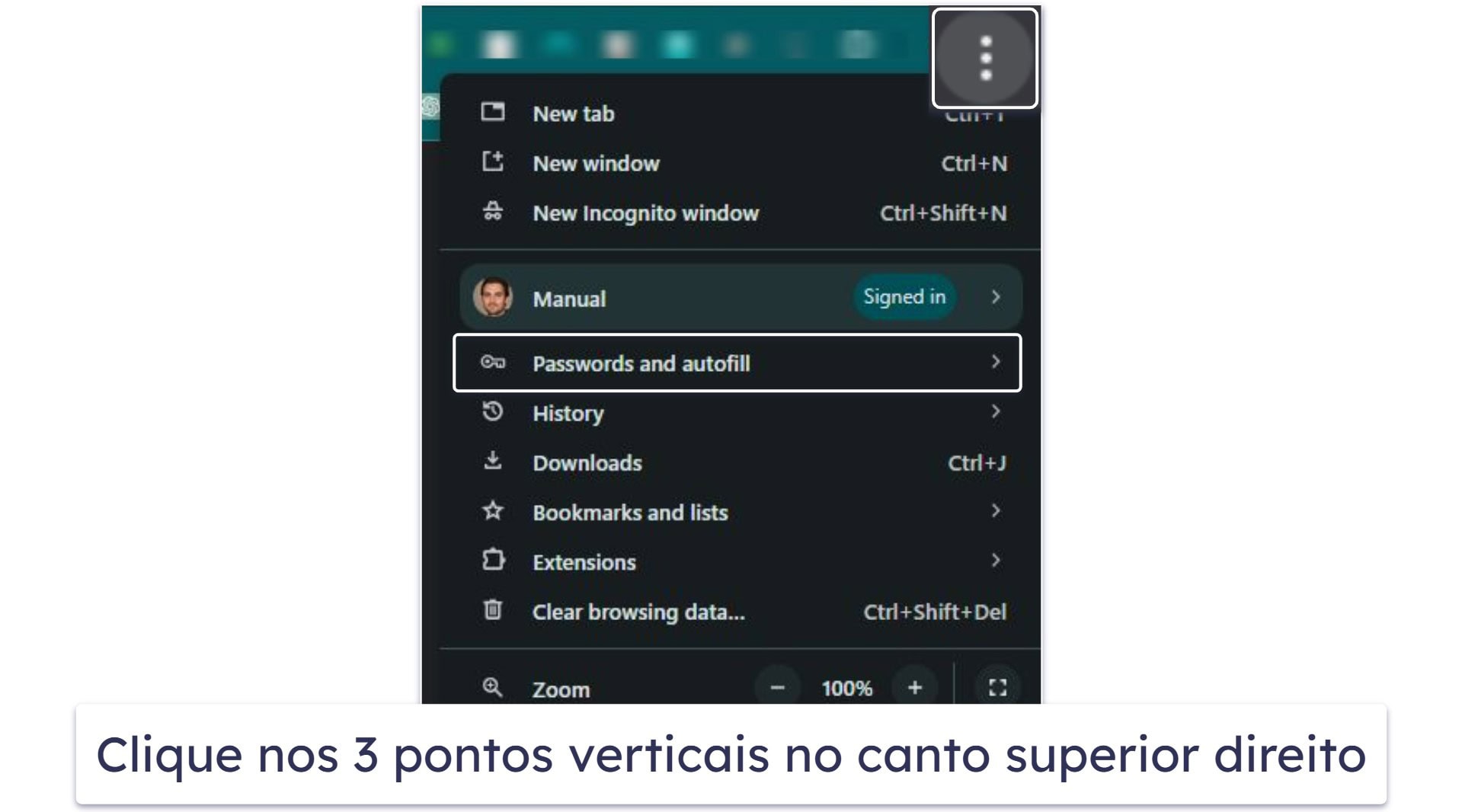
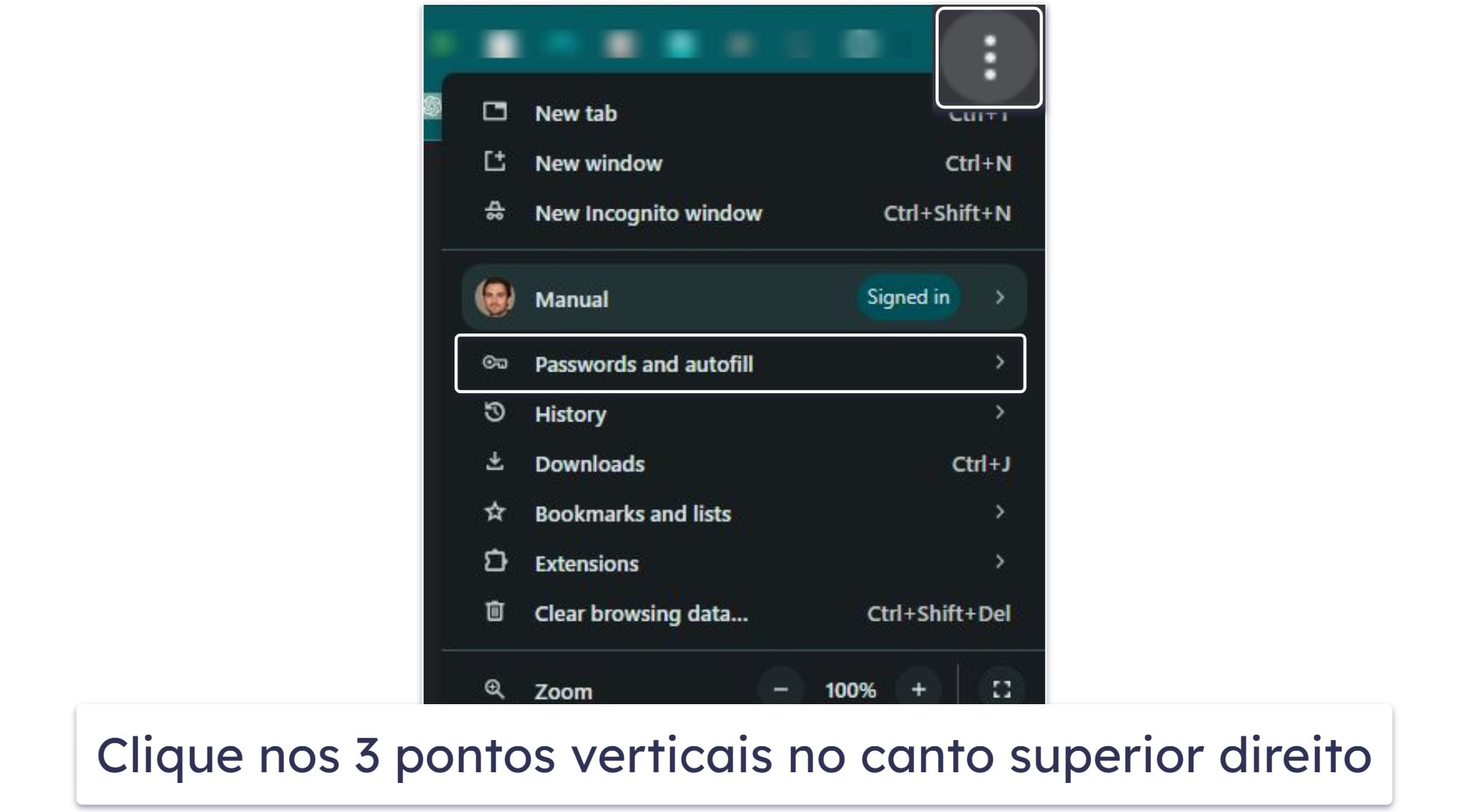
- Clique nos 3 pontos verticais no canto superior direito da janela.
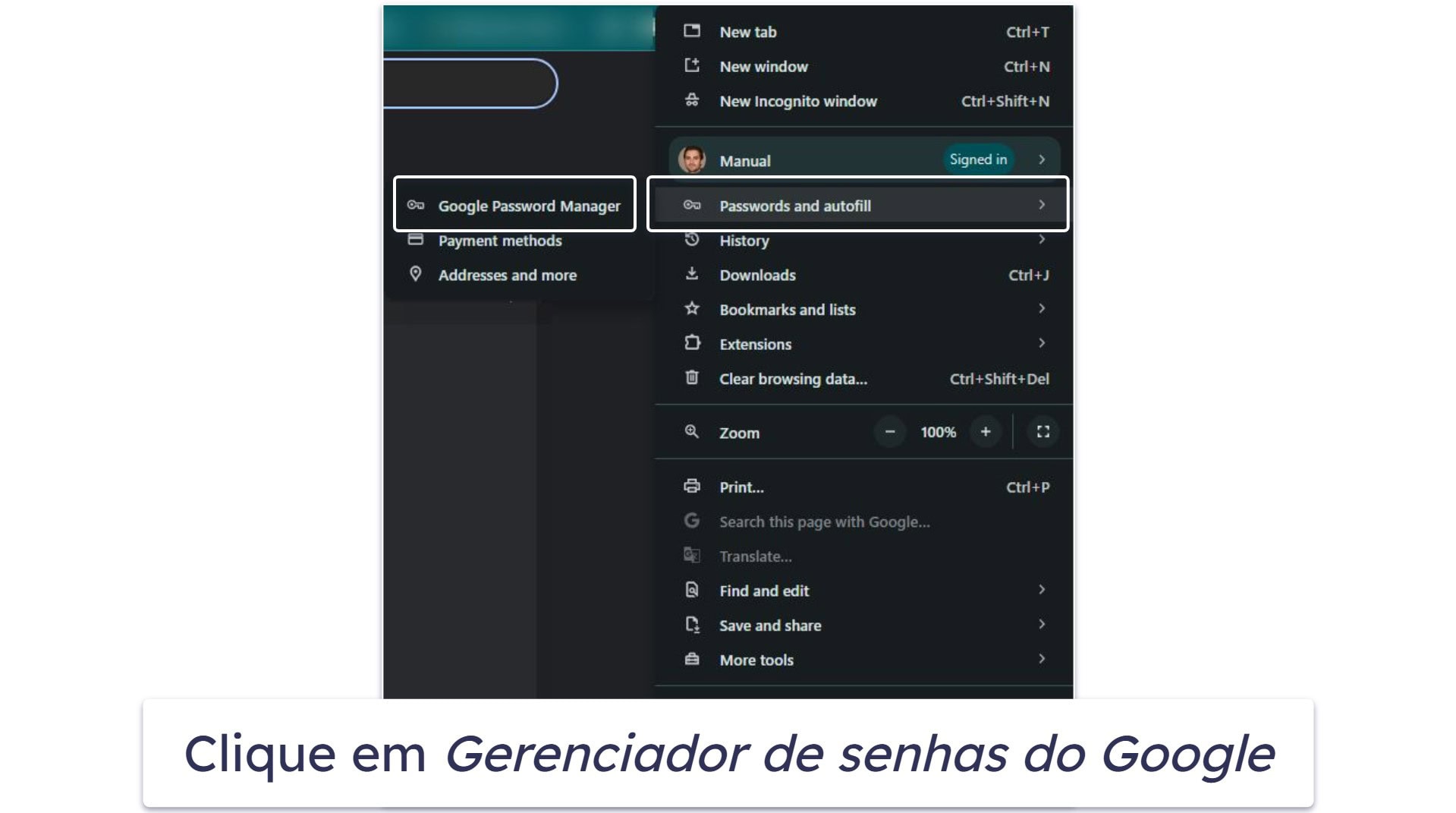
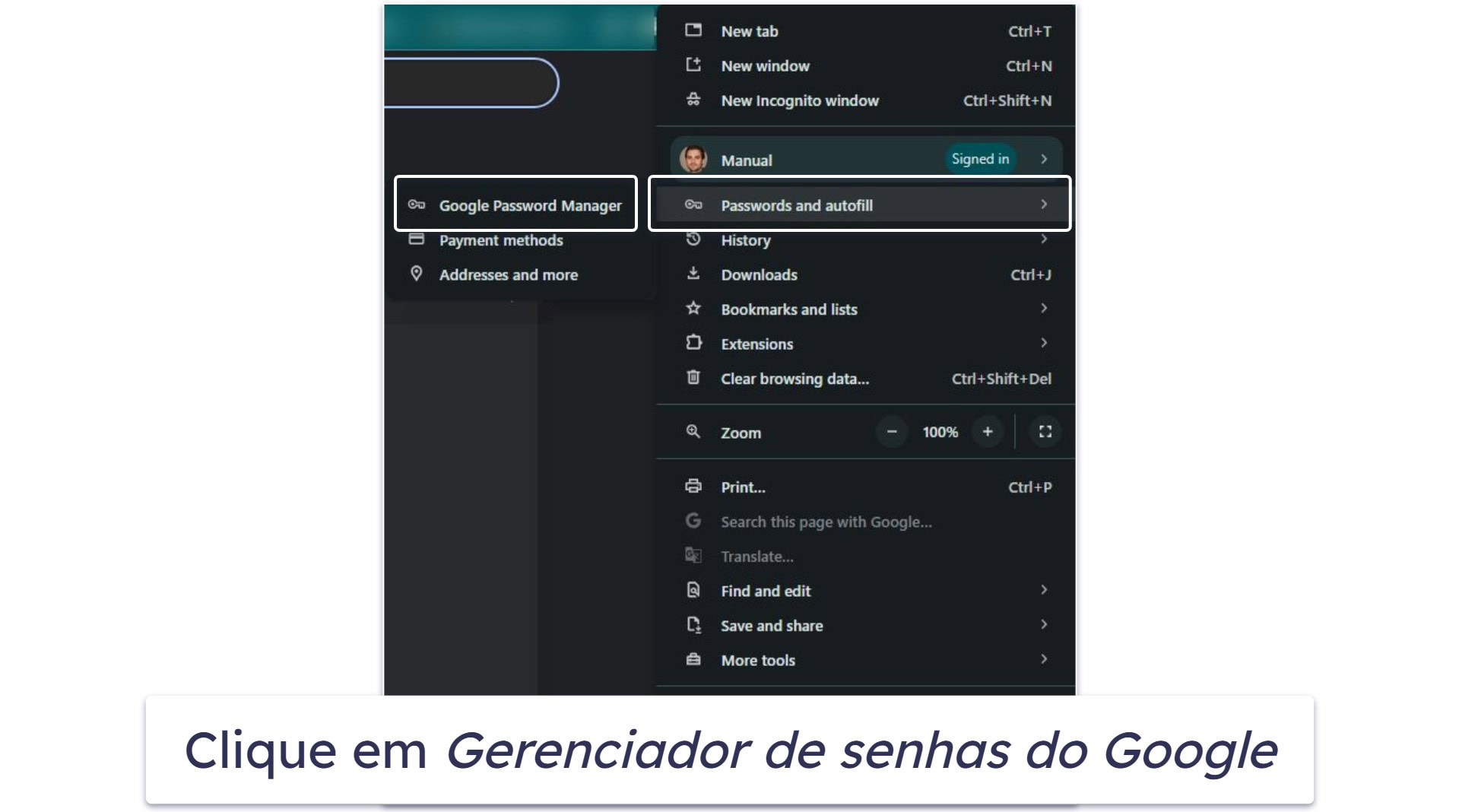
- Mova o mouse sobre Senhas e preenchimento automático, depois clique em Gerenciador de senhas do Google.
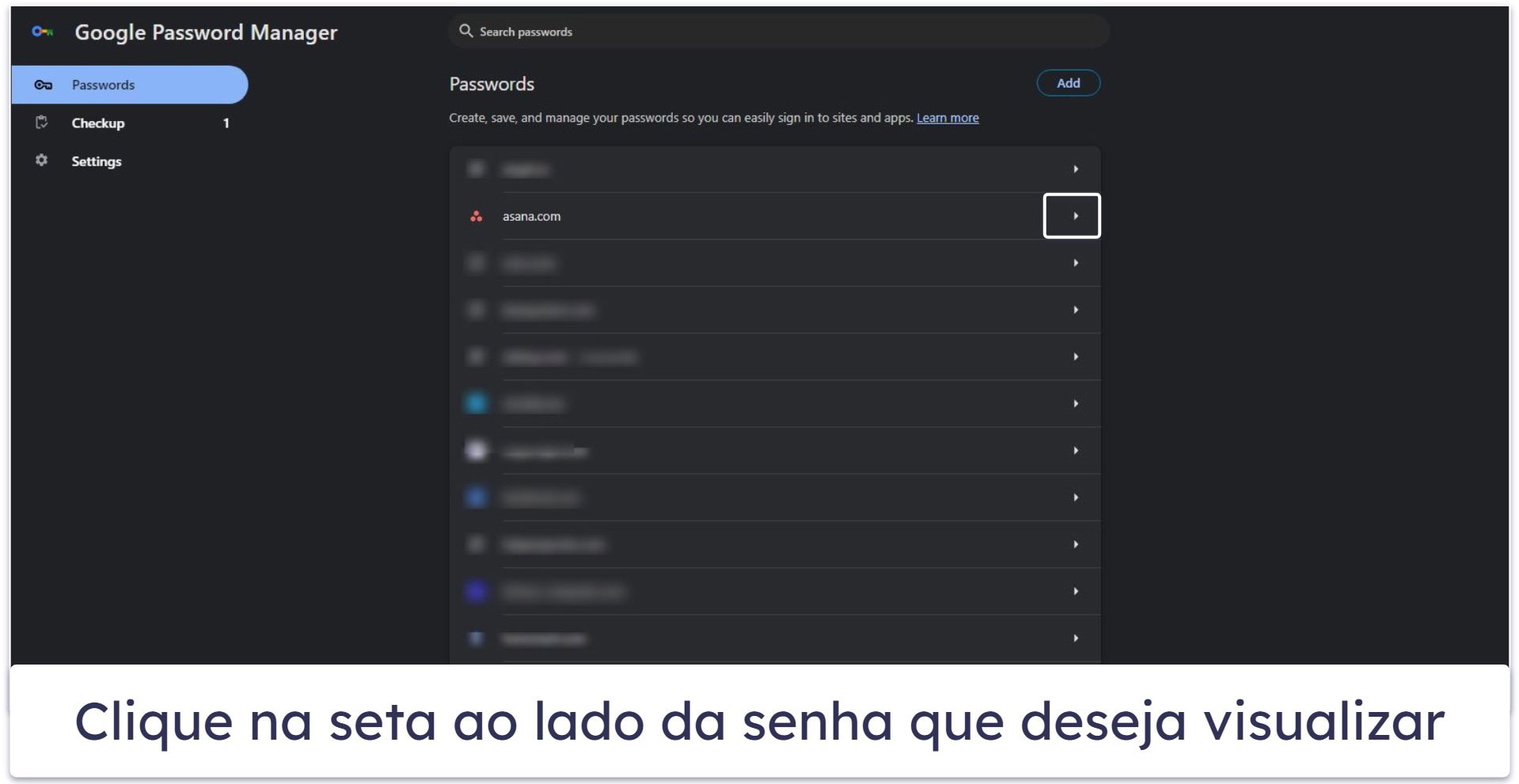
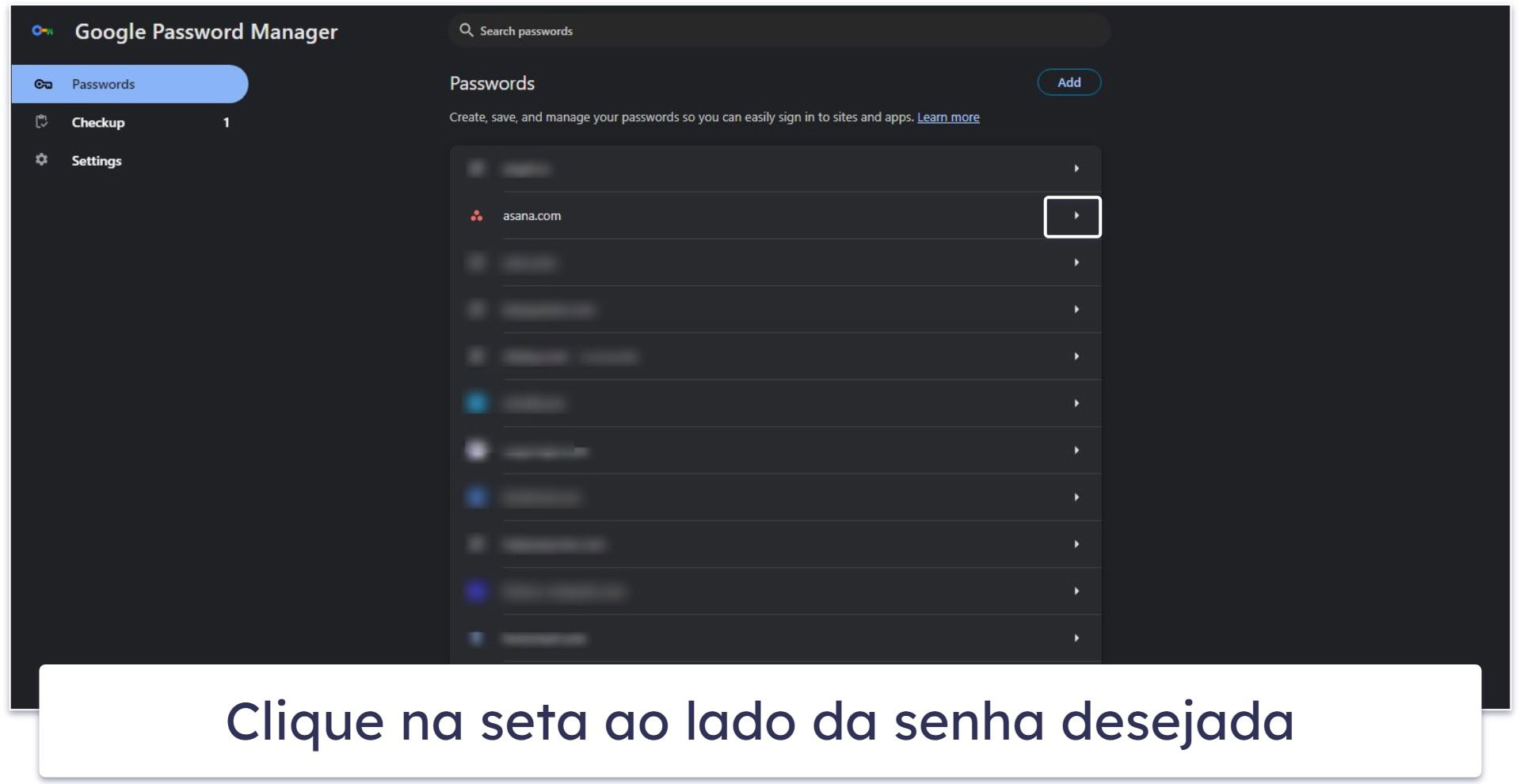
- Role a lista de suas senhas salvas e clique na seta ao lado da senha que deseja visualizar.
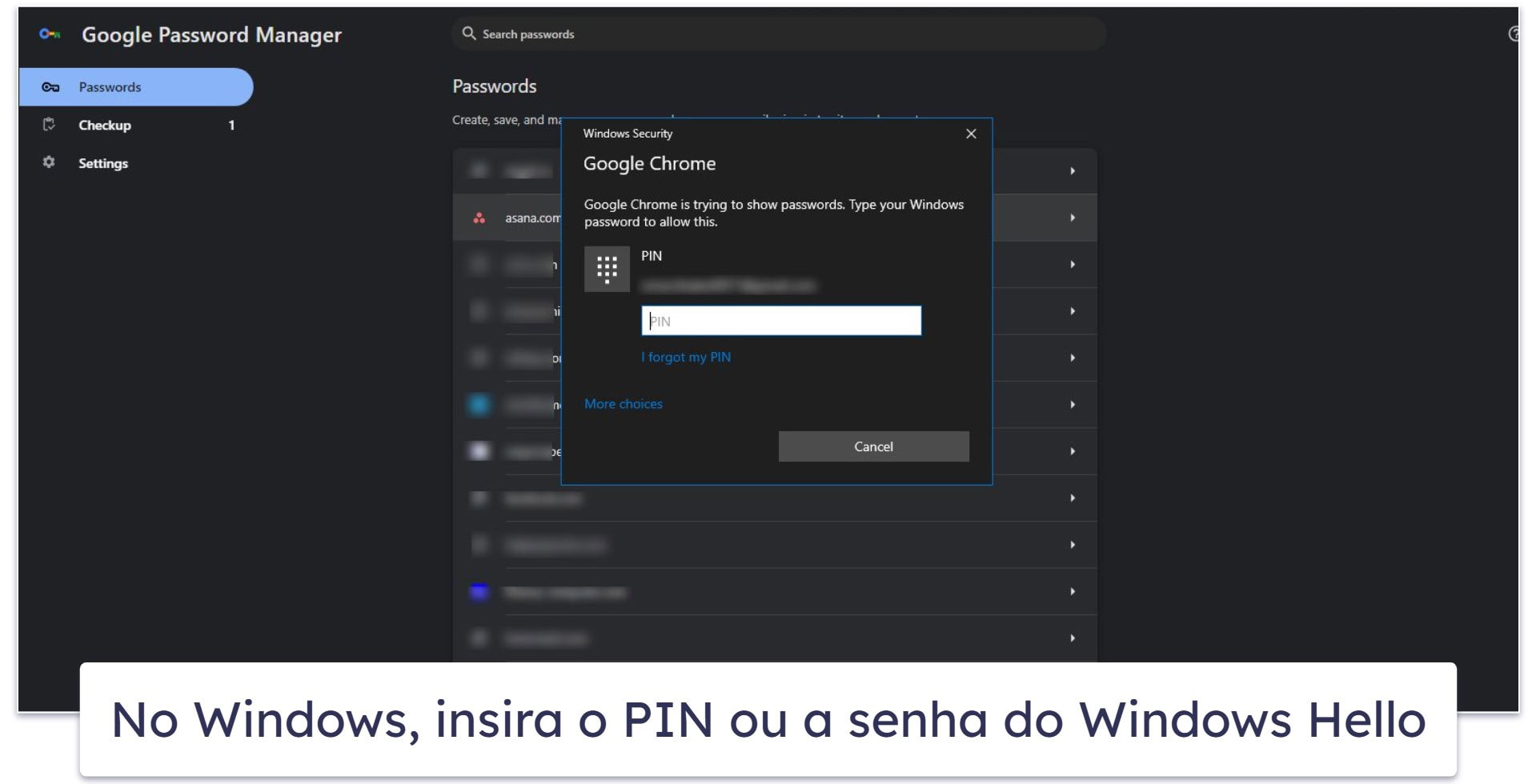
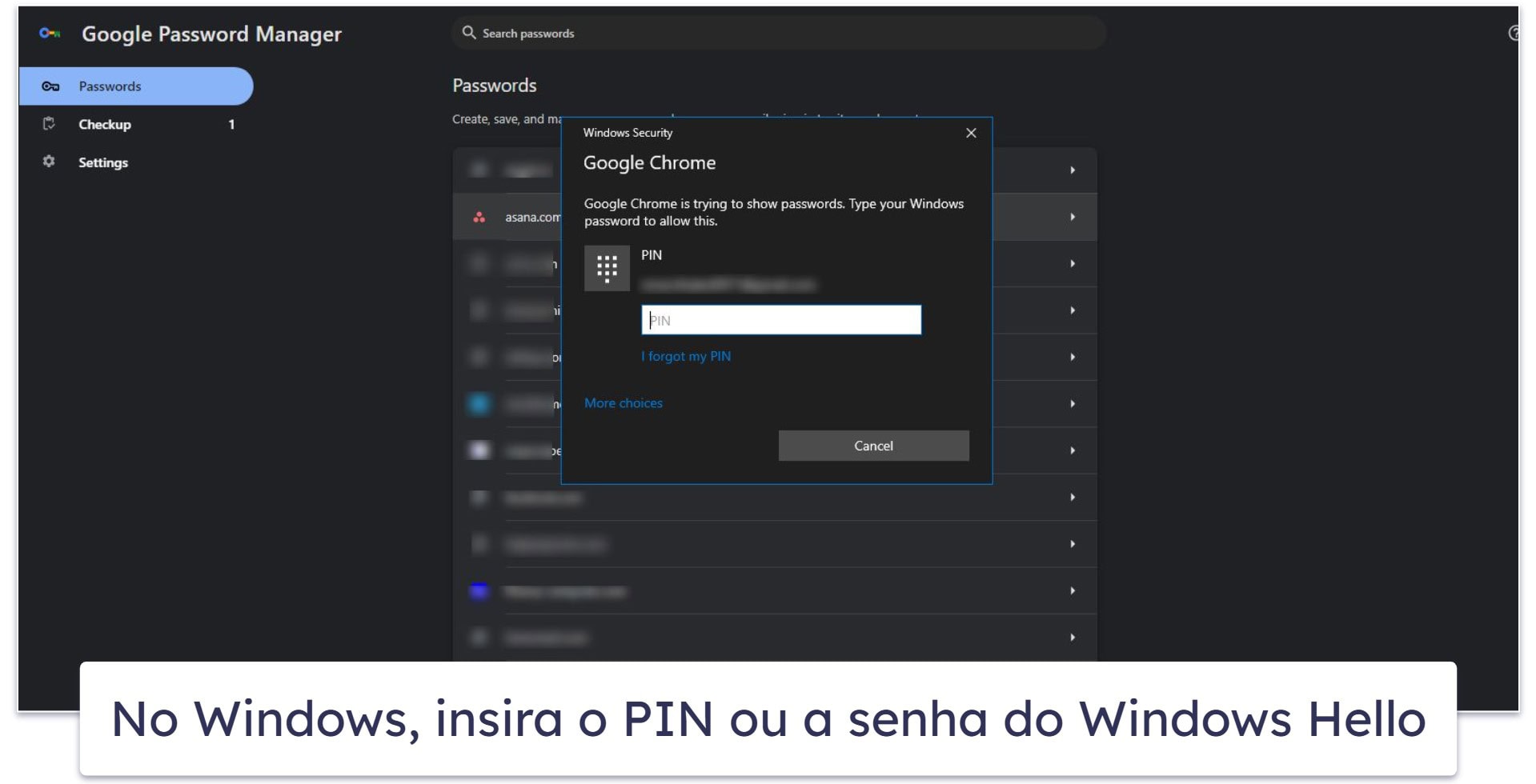
- Use o método biométrico /de autenticação do seu dispositivo e clique em OK. Por exemplo, no Windows, você deve inserir o PIN ou a senha do Windows Hello.
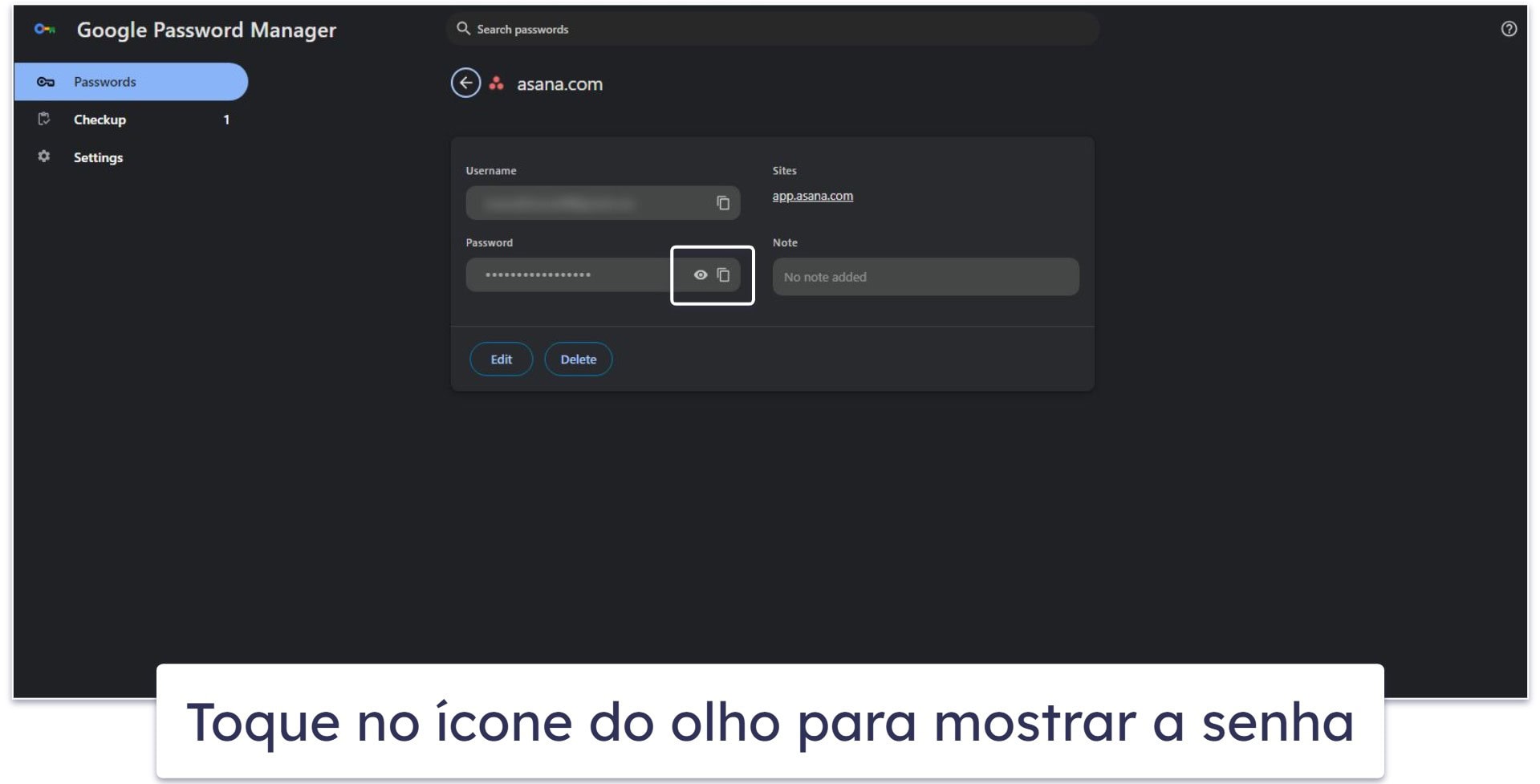
- Toque no ícone do olho para ver a senha e, em seguida, copie o ícone para copiar a senha ou o nome de usuário para a área de transferência.
Smartphone ou tablet
Se você estiver usando um dispositivo iPhone ou Android, as etapas para visualizar suas senhas salvas são as mesmas. Aqui está o que você precisa fazer:
- Abra o Chrome em seu dispositivo.
- Toque nos 3 pontos horizontais (⋮) no canto superior direito e, em seguida, toque em Configurações.
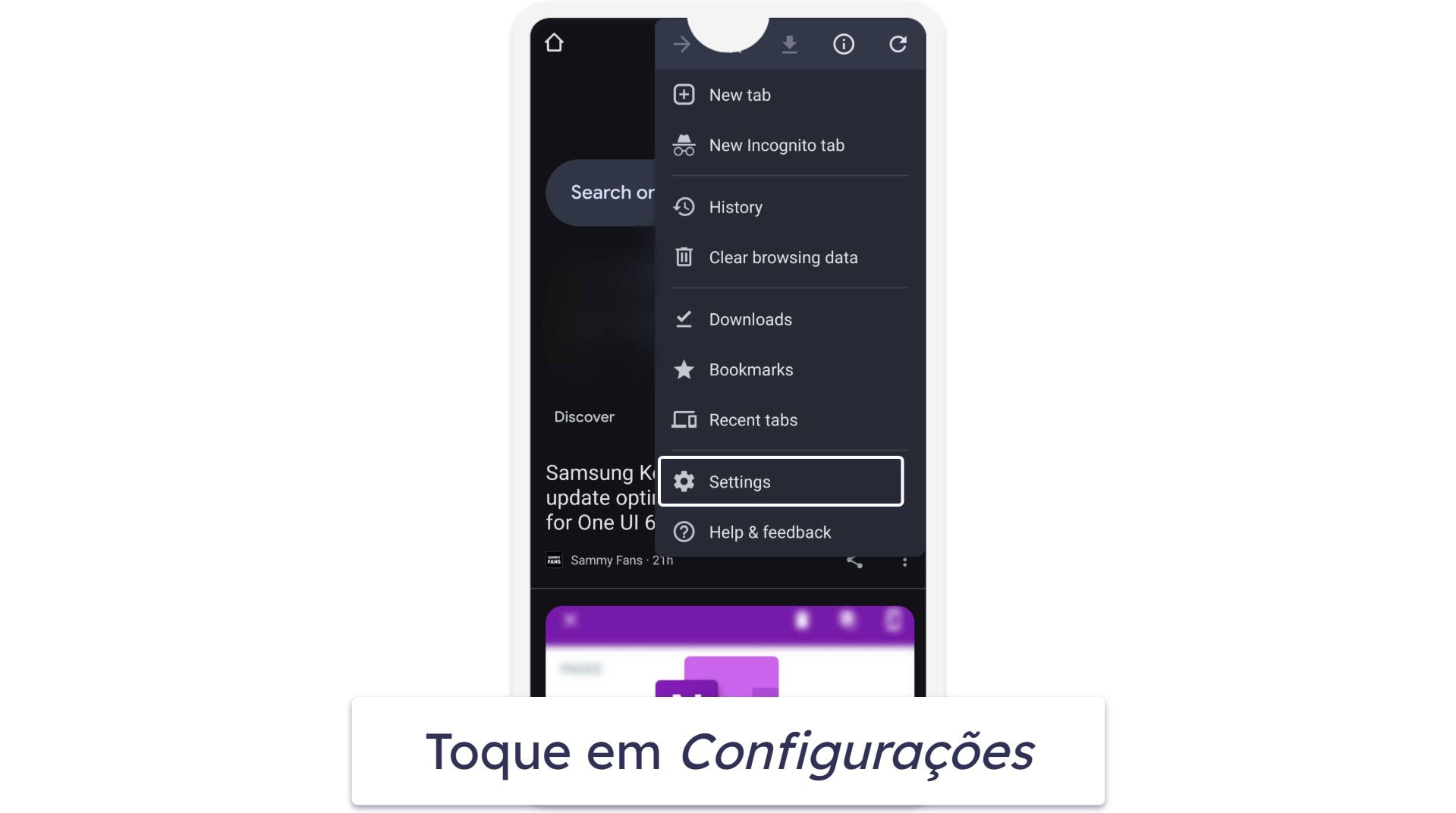
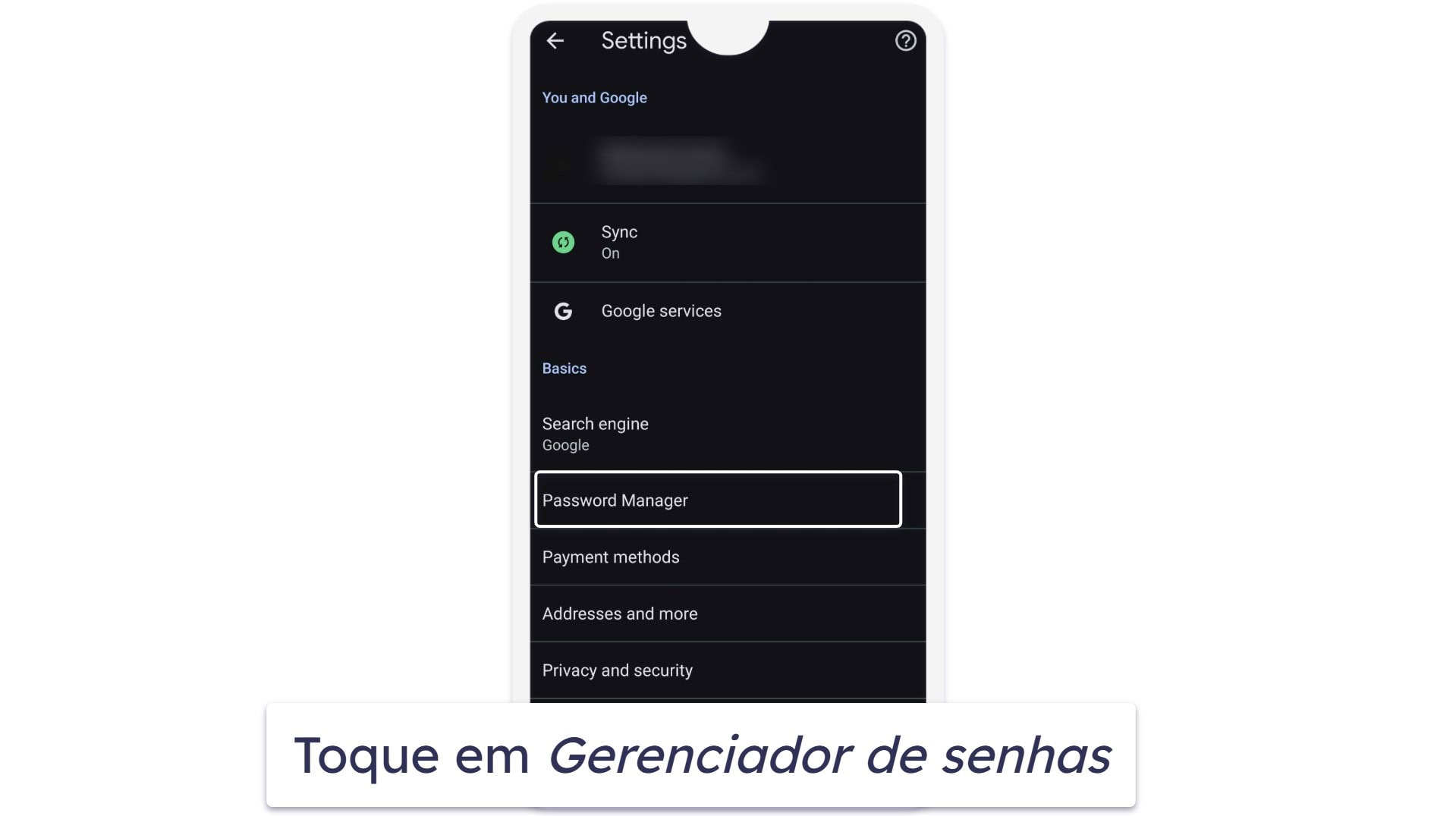
- Toque em Gerenciador de senhas.
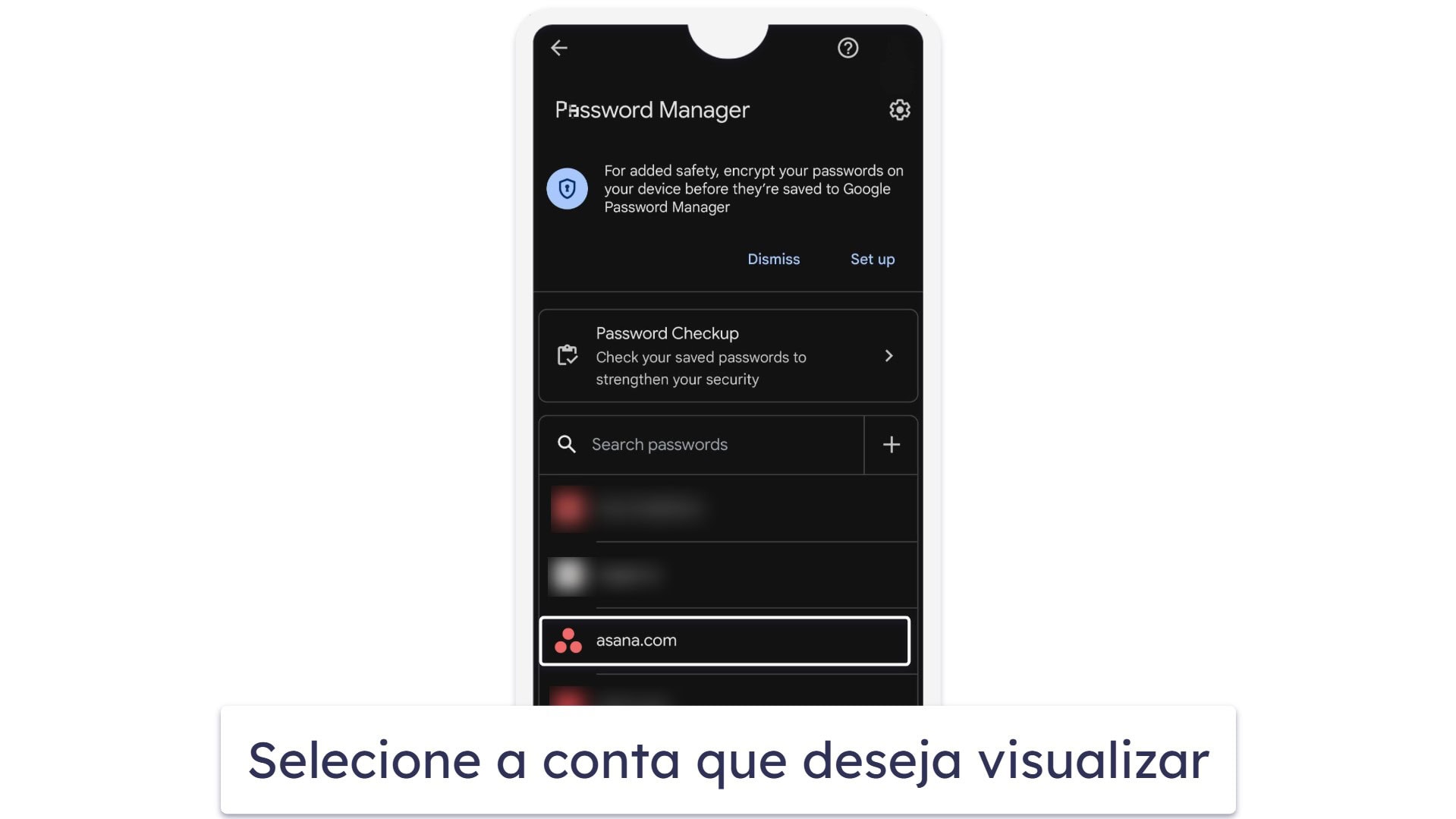
- Percorra suas senhas salvas e selecione a conta que deseja visualizar. Você também pode pesquisar a senha digitando o nome do site na barra de pesquisa. Lembre-se de que você será solicitado a usar o recurso de autenticação do seu dispositivo para visualizar a senha.
- Depois de confirmar sua identidade, uma tela de visão geral aparecerá com o nome da conta e a senha salva ocultos por padrão. Para revelar a senha, basta tocar no ícone do olho. Você também pode copiar a senha para a área de transferência para colá-la em outro lugar tocando no ícone de cópia.
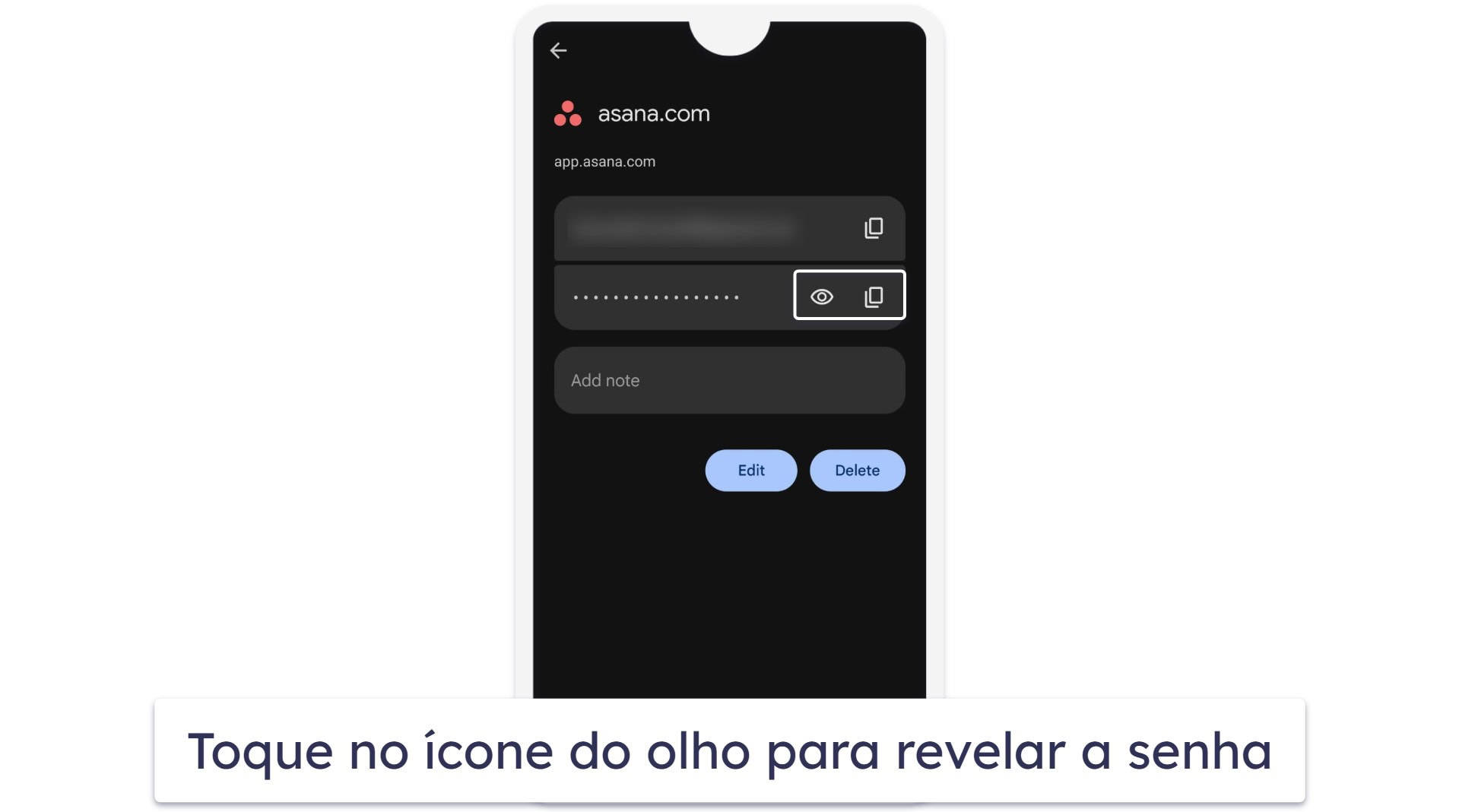
Como acessar senhas salvas sem o navegador Chrome (somente no Android)
O Google adicionou uma configuração que permite acessar facilmente suas senhas salvas em dispositivos Android sem precisar usar o navegador Chrome. Tudo o que você precisa é criar um atalho na tela inicial que o levará diretamente à página Gerenciador de Senhas. Para gerenciar suas senhas com facilidade, basta seguir as etapas abaixo:
- Abra o aplicativo do Chrome.
- No canto superior direito, toque nos 3 pontos verticais e, em seguida, toque em Configurações.
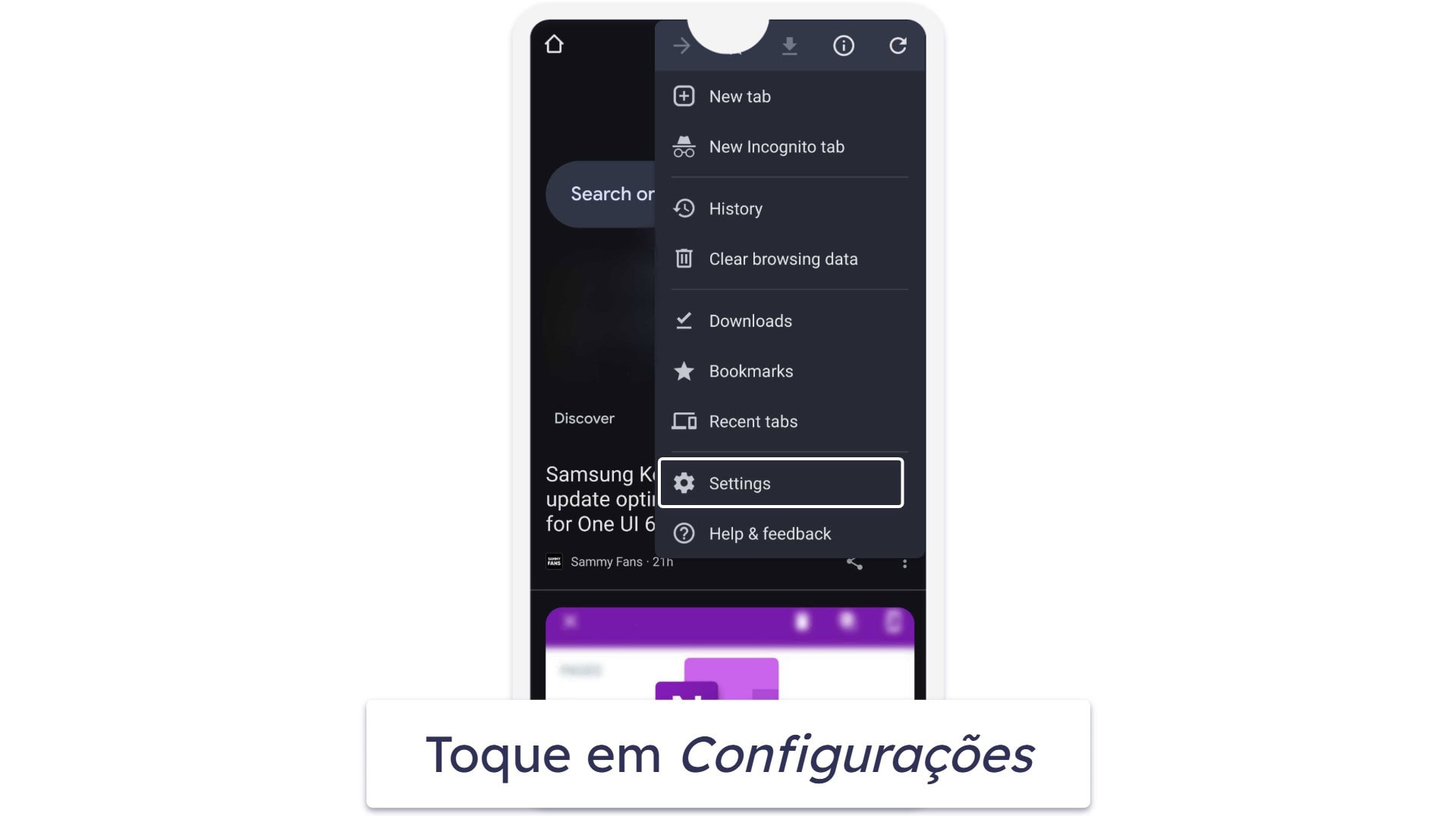
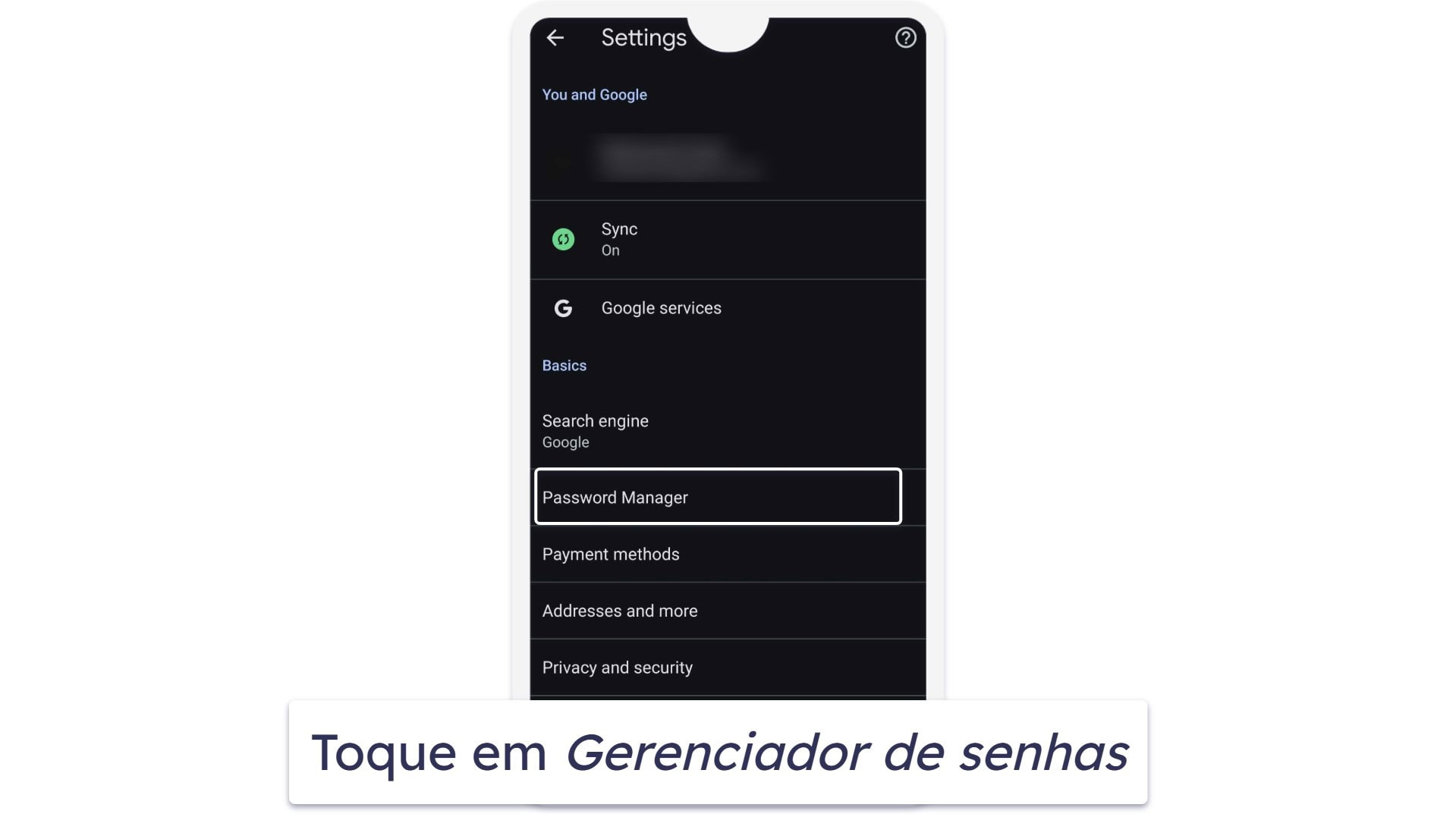
- Role para baixo até o Gerenciador de Senhas e toque nele.
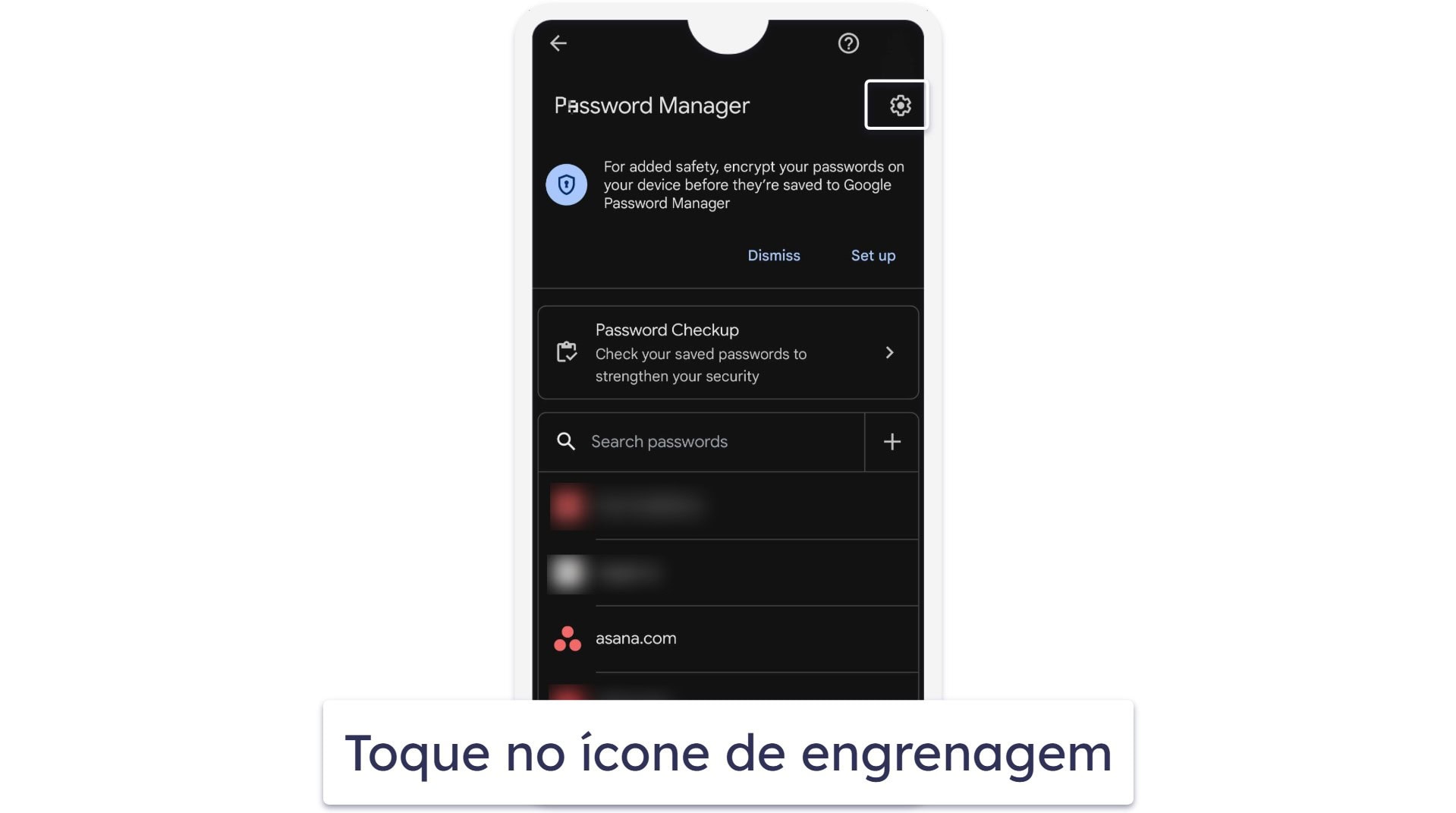
- Toque no ícone de engrenagem no canto superior direito da página de configurações.
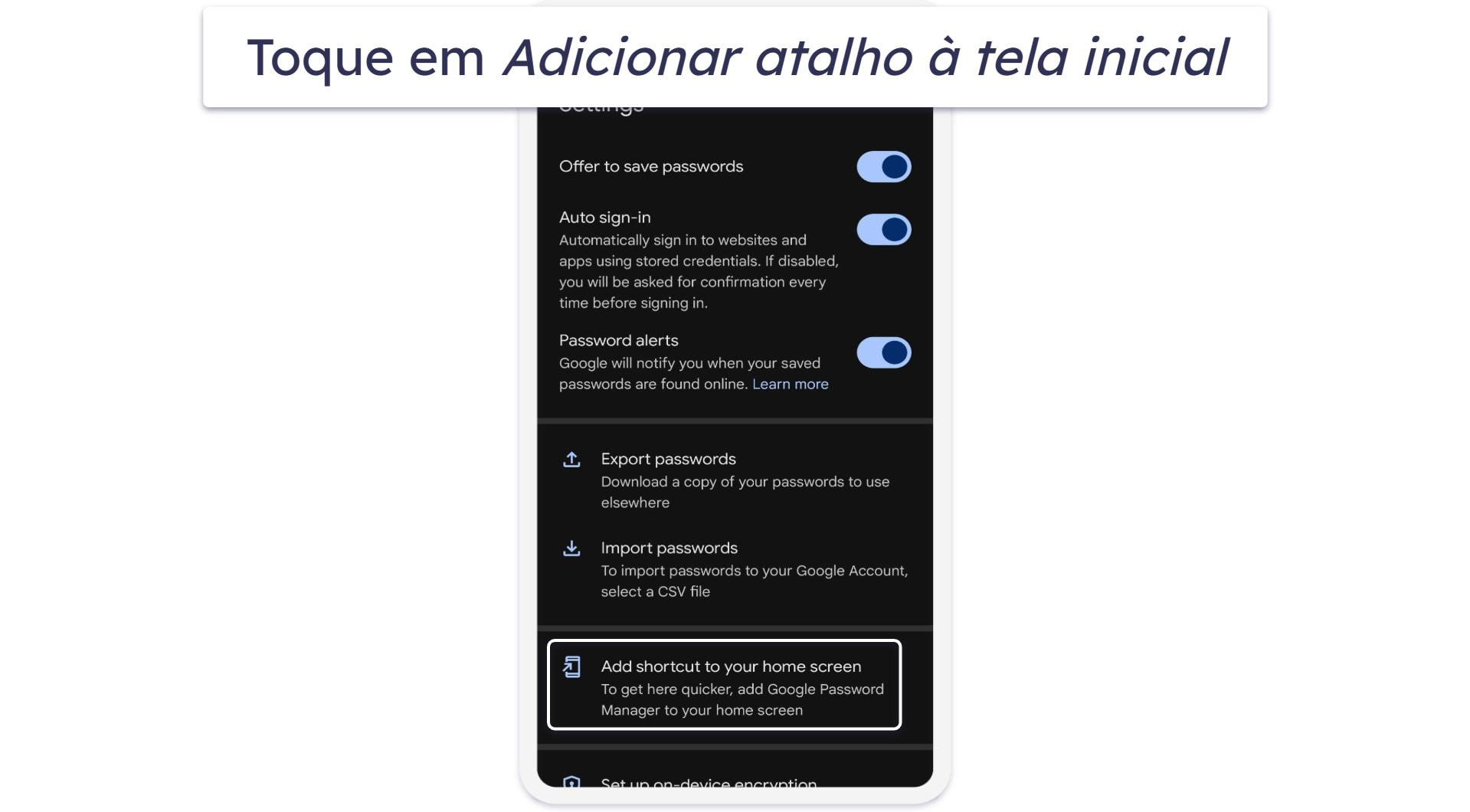
- Selecione Adicionar atalho à tela inicial e toque em Adicionar.
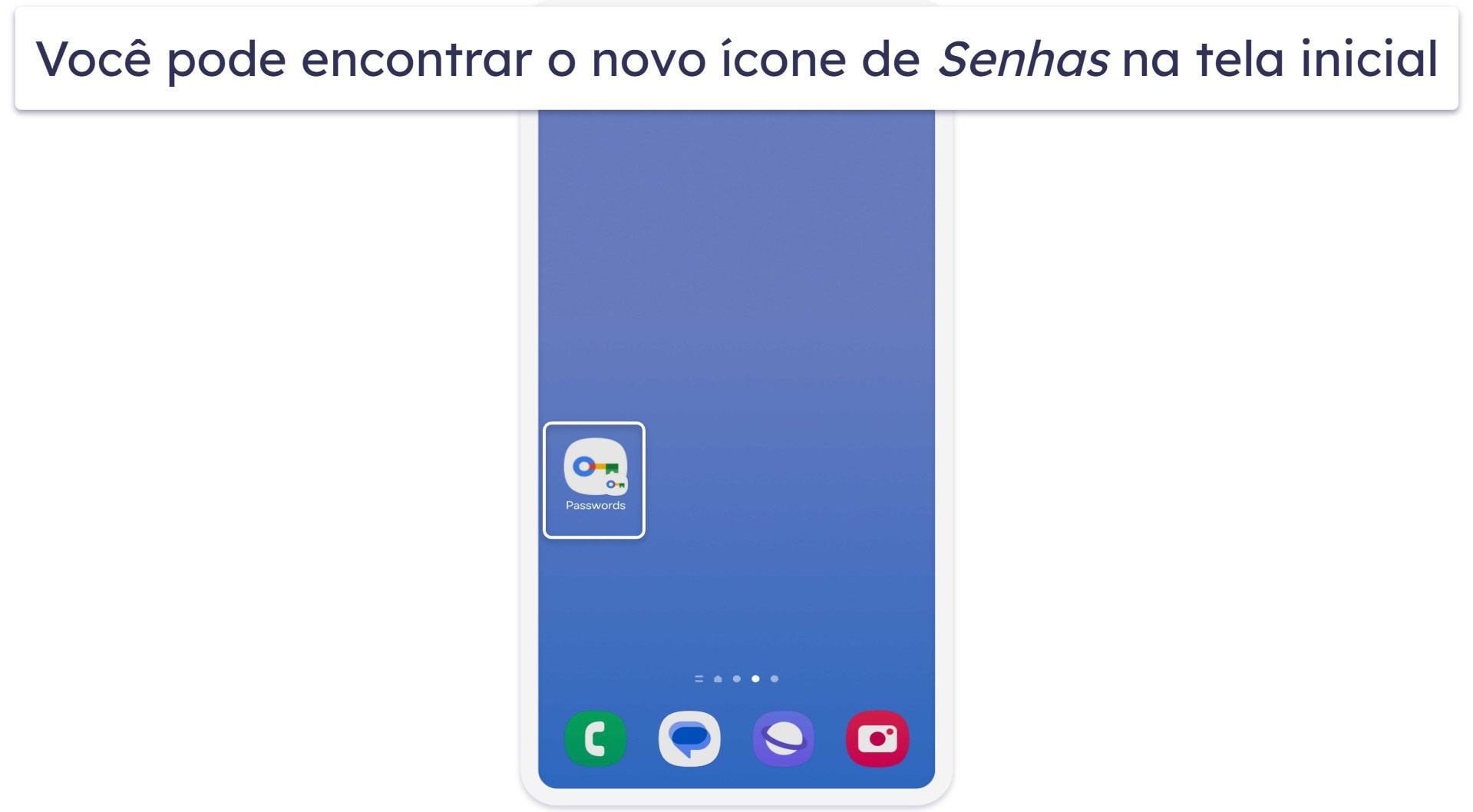
- Depois de retornar à tela inicial, você encontrará um novo ícone “Senhas” e, ao tocá-lo, você será levado à página Gerenciador de Senhas.
Como gerenciar suas senhas salvas no Chrome em 2026
Adicionar uma nova senha
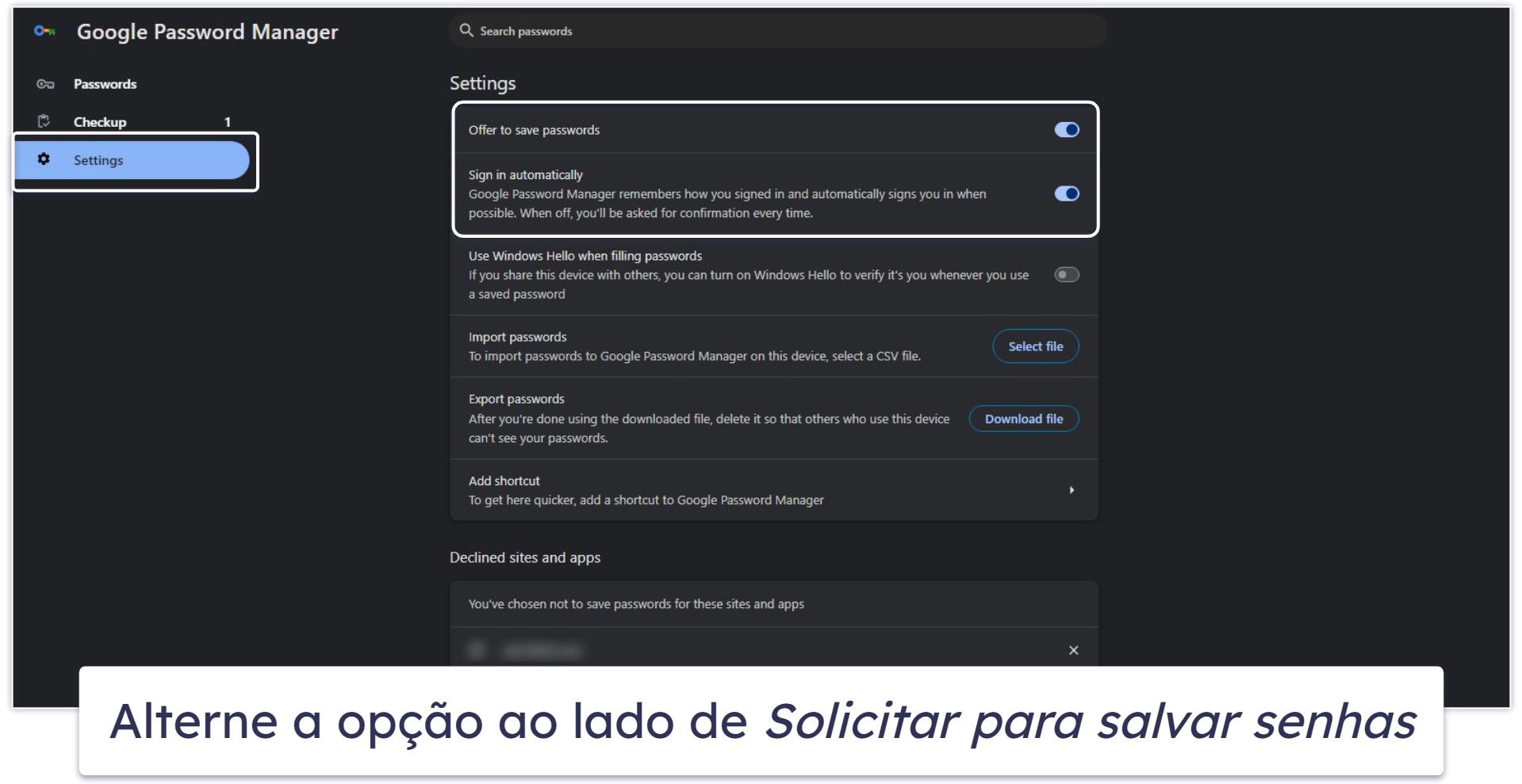
O Chrome se oferecerá automaticamente para salvar sua senha quando você criar uma nova conta em qualquer site — tudo o que você precisa fazer é garantir que a opção Solicitar para salvar senhas esteja ativada:
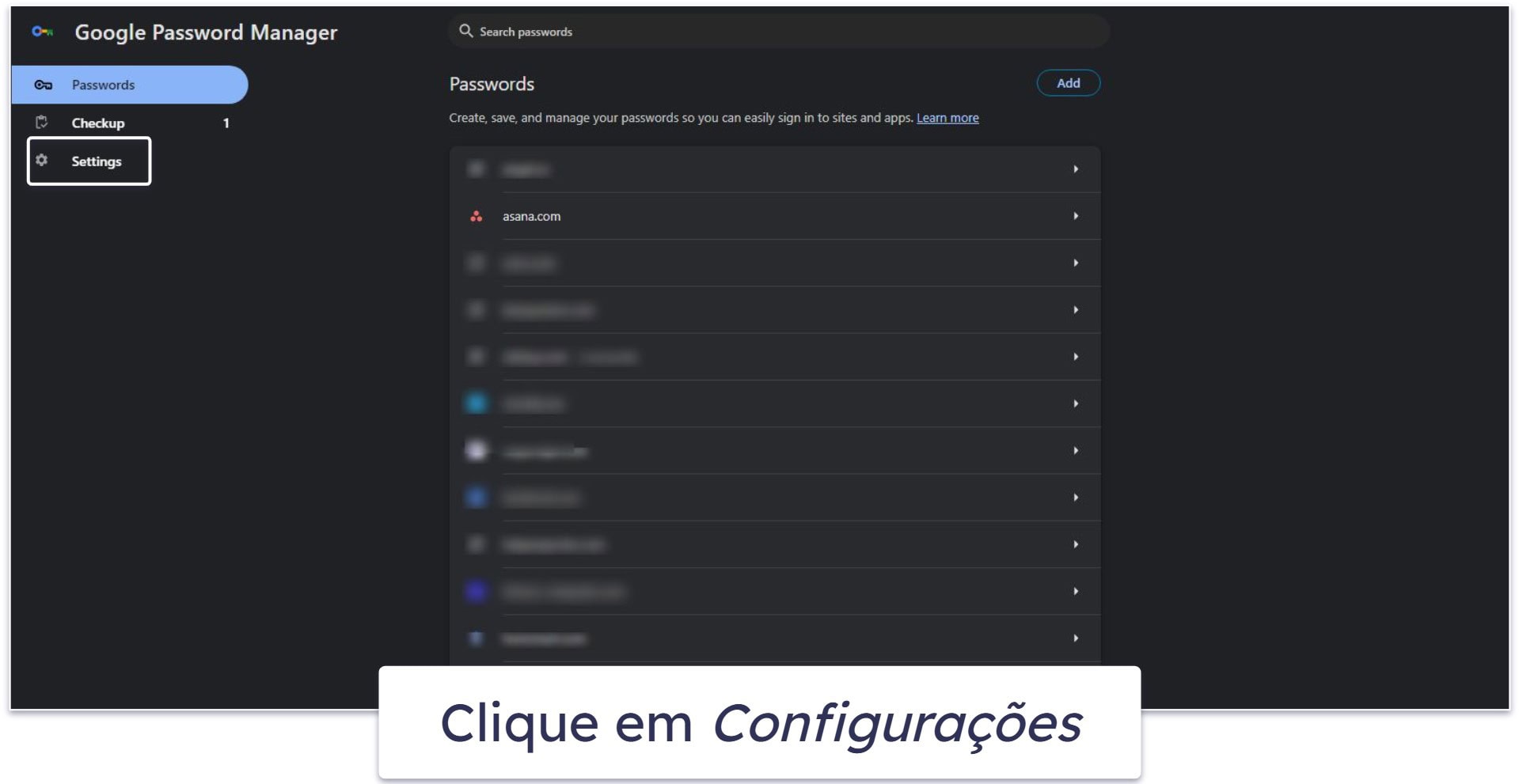
- Na janela do Gerenciador de senhas do Google, clique em Configurações.
- Procure Solicitar para salvar senhas na parte superior e ative a opção.
Adicionar novas senhas ao Gerenciador de Senhas do Google é simples — aqui está o que você precisa fazer:
- Abra o Chrome e clique nos 3 pontos verticais no canto superior direito.
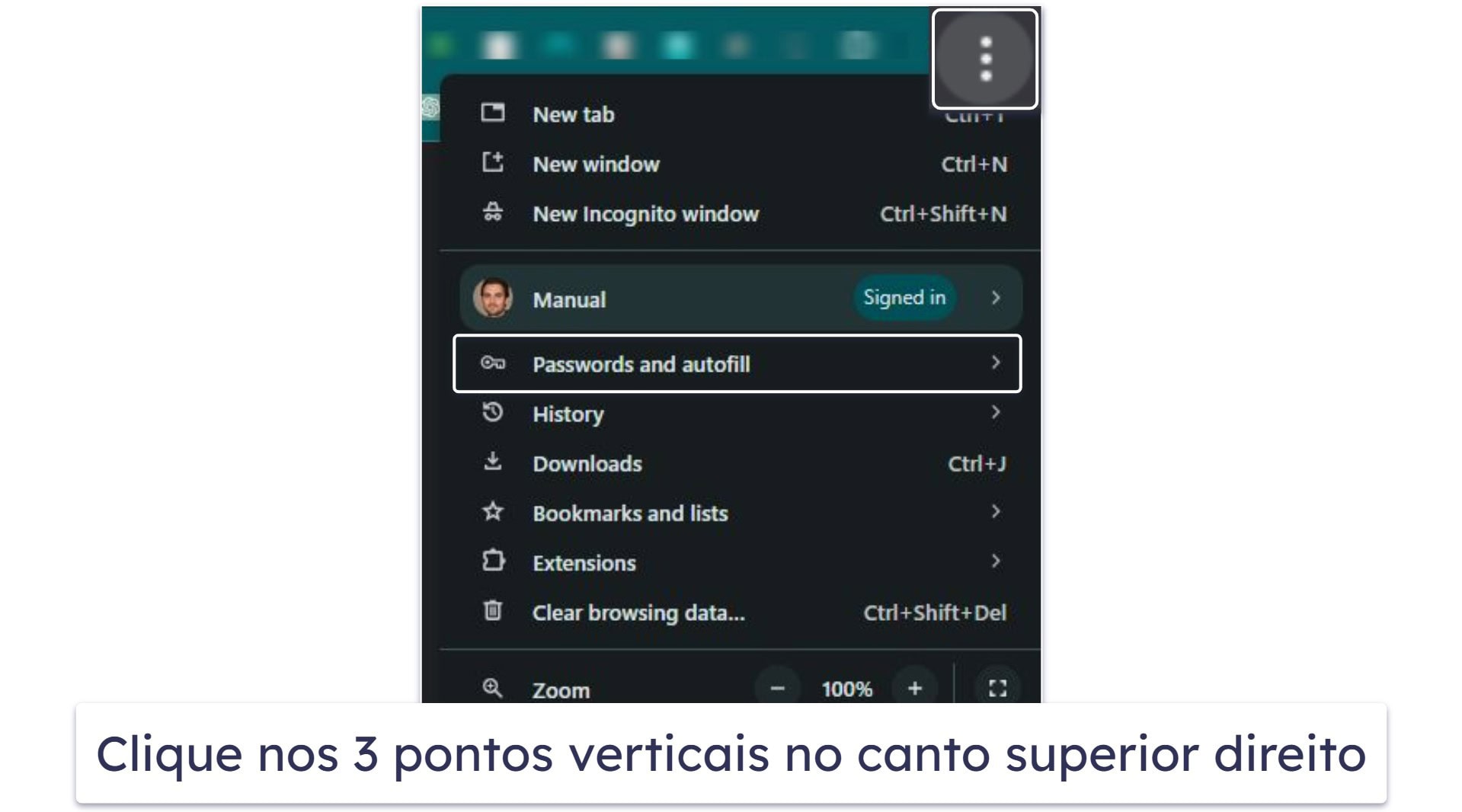
- Passe o mouse sobre Senhas e preenchimento automático, depois clique em Gerenciador de senhas do Google.
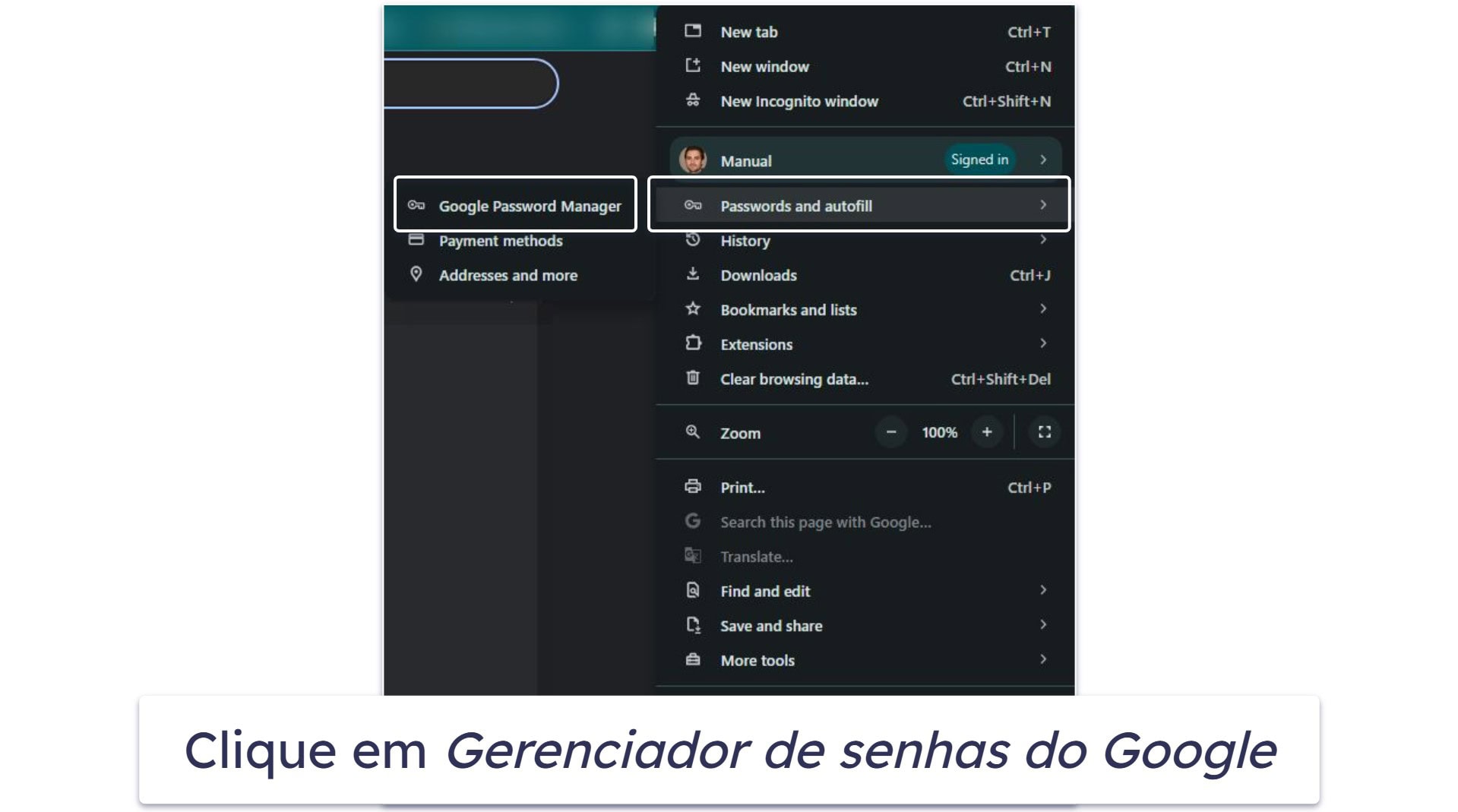
- Clique no botão Adicionar e insira o site, o nome de usuário e a senha.
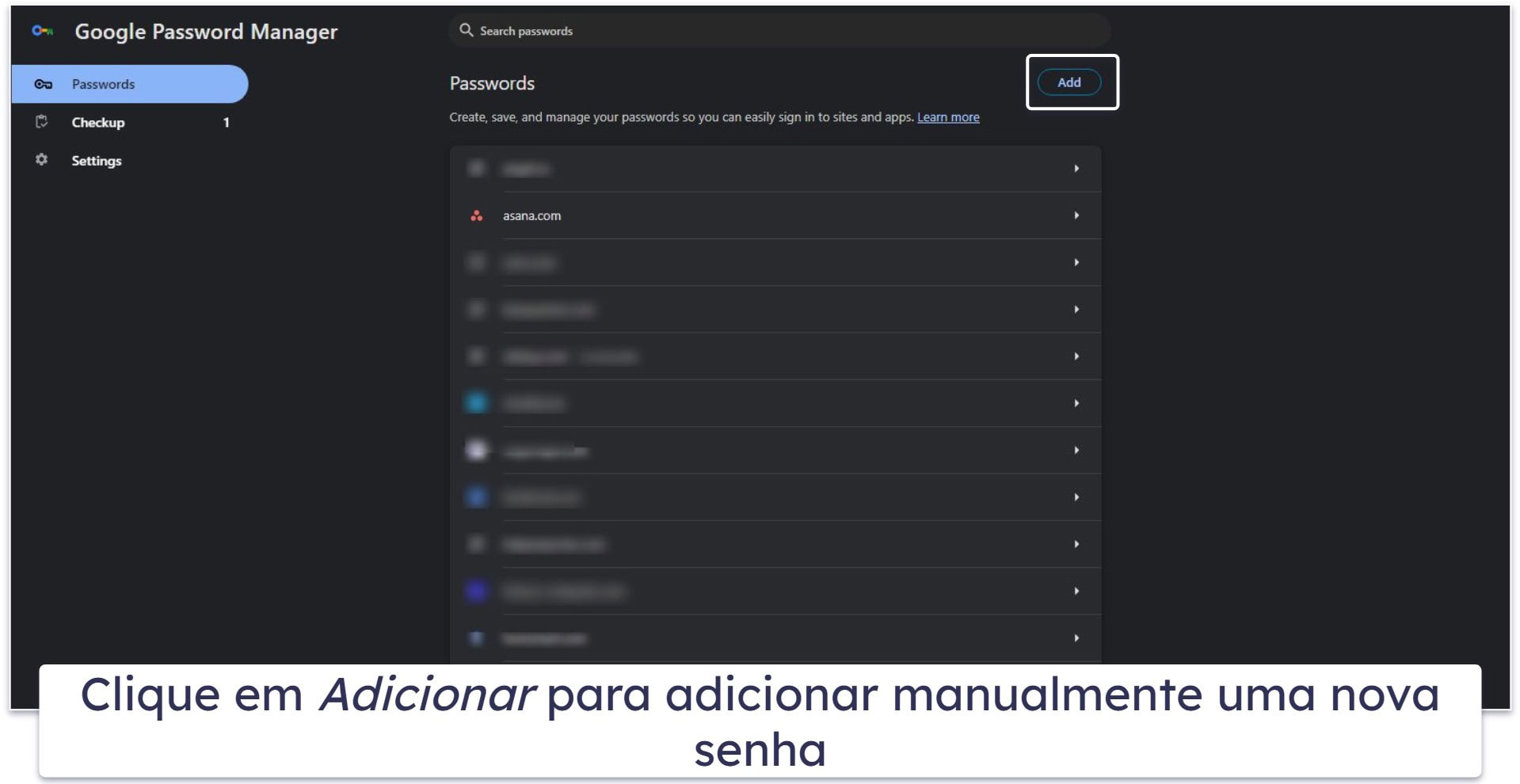
- Por fim, clique em Salvar e pronto!
Editar ou excluir senhas existentes
- Abra o Chrome e clique nos 3 pontos verticais no canto superior direito.
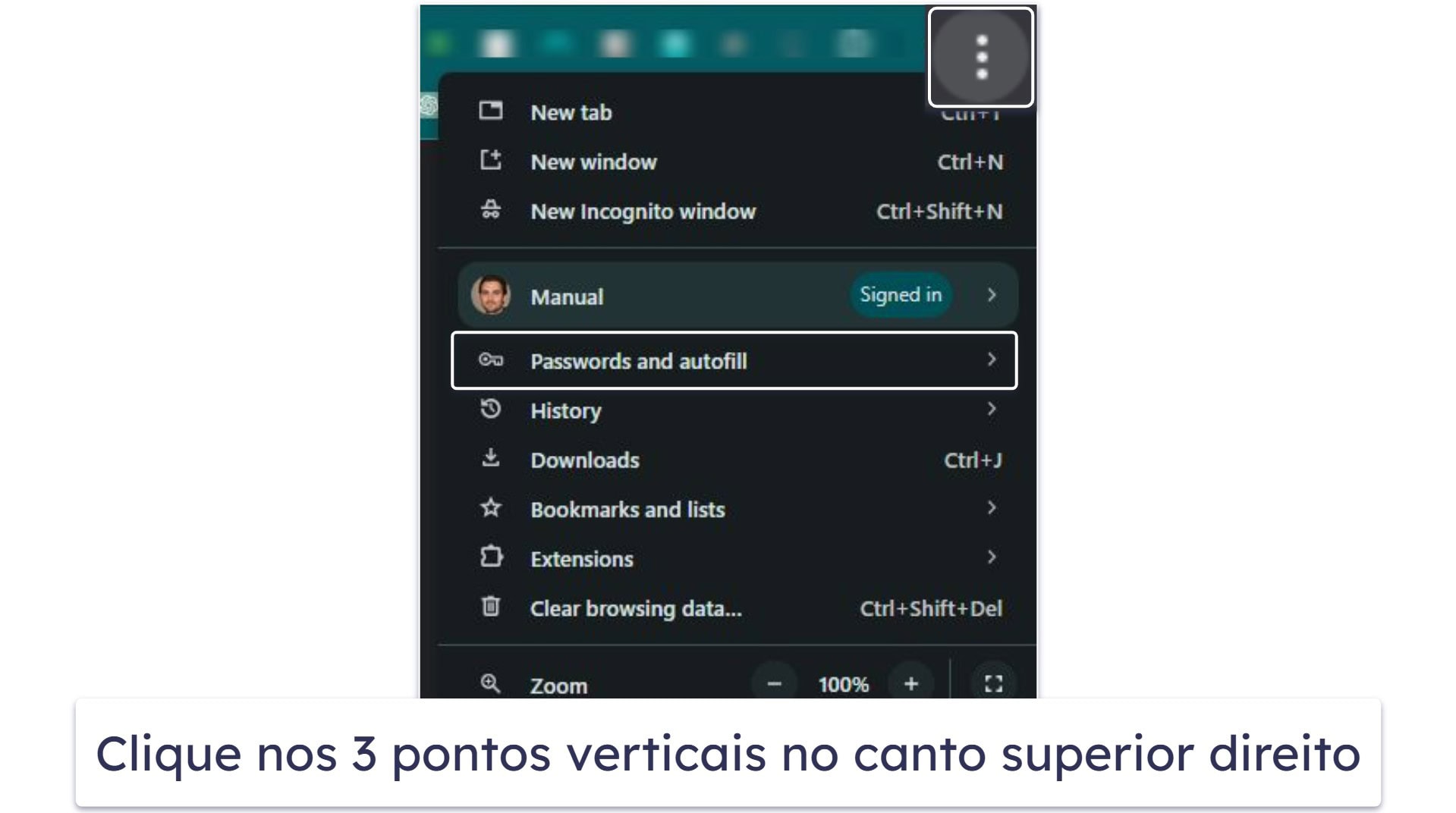
- Passe o mouse sobre Senhas e preenchimento automático, depois clique em Gerenciador de senhas do Google.
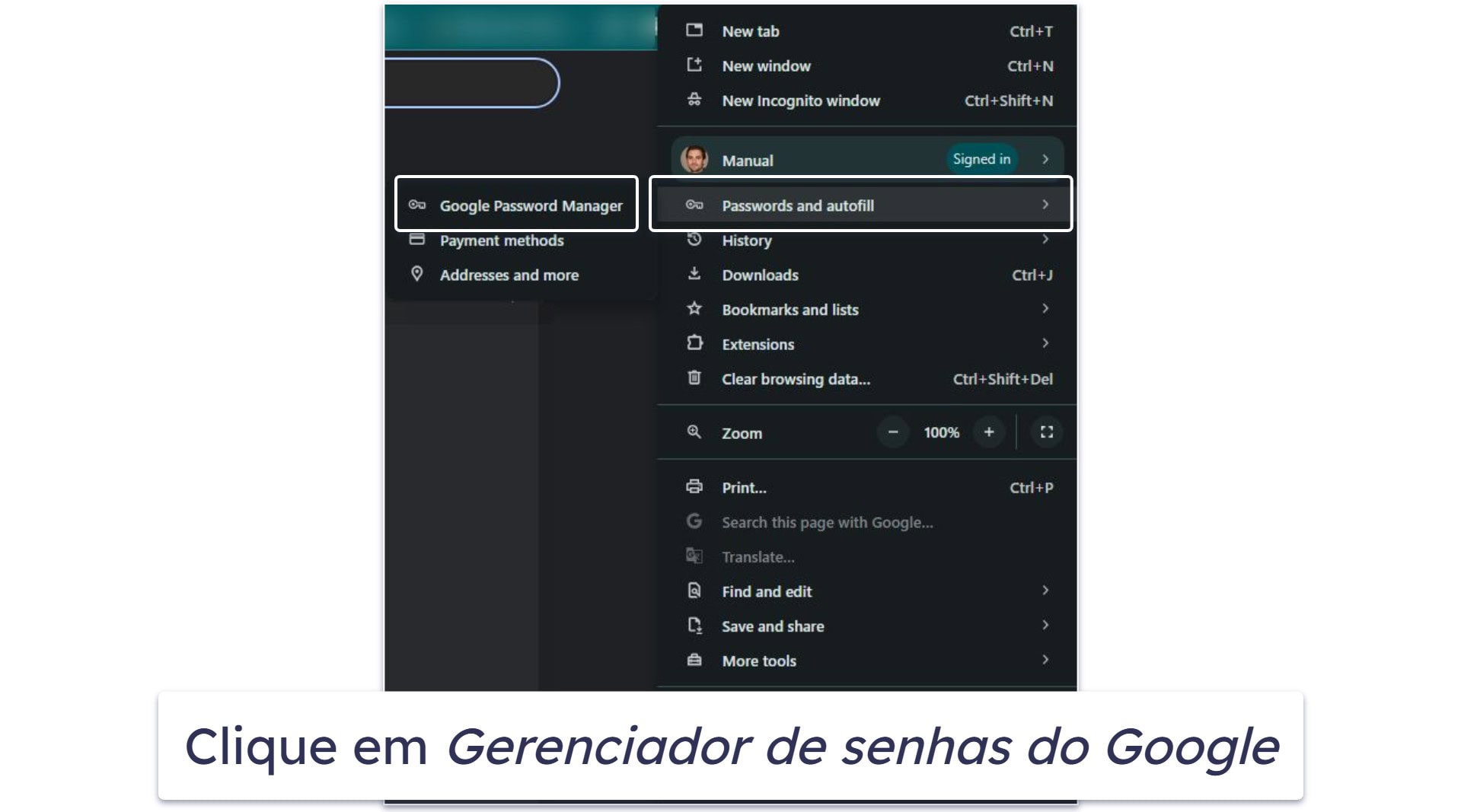
- Role a lista de suas senhas salvas e clique na seta ao lado da senha que deseja editar ou excluir.
- Use o método biométrico /de autenticação do seu dispositivo e clique em OK (no Windows, este será o seu PIN ou senha do Windows Helllo).
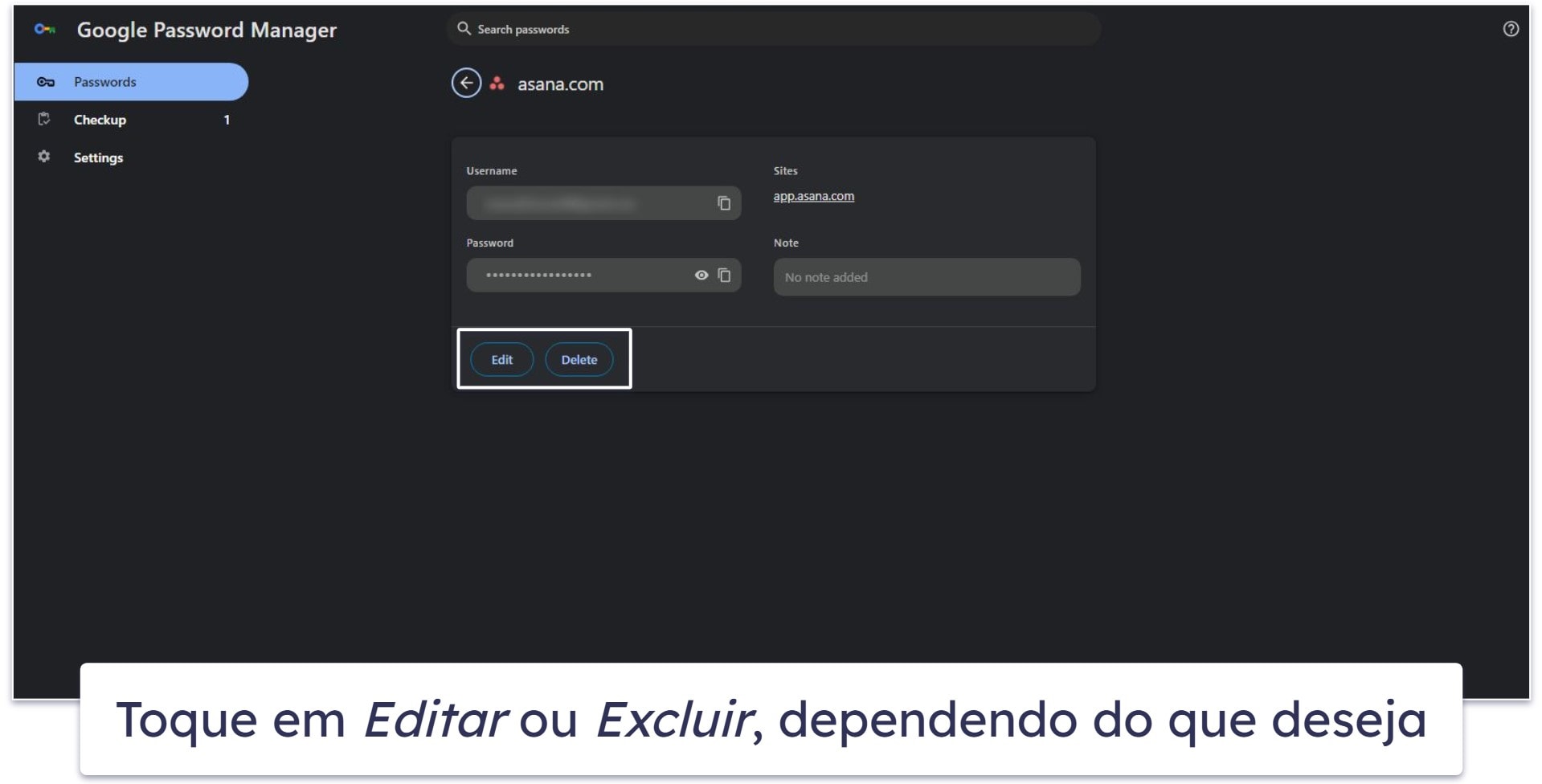
- Por fim, clique em Editar ou Excluir, dependendo do que você deseja fazer. Agora você poderá editar ou excluir sua senha.
Faça login com uma senha salva
Se você já salvou sua senha para um site no Gerenciador de Senhas do Google, pode usar o Chrome para fazer login facilmente. Siga os seguintes passos:
- Abra o site que você visitou antes e deseja fazer login.
- Encontre o campo de login do site.
- Se você salvou apenas um nome de usuário e senha para o site: o Chrome preencherá automaticamente o campo de login para você.
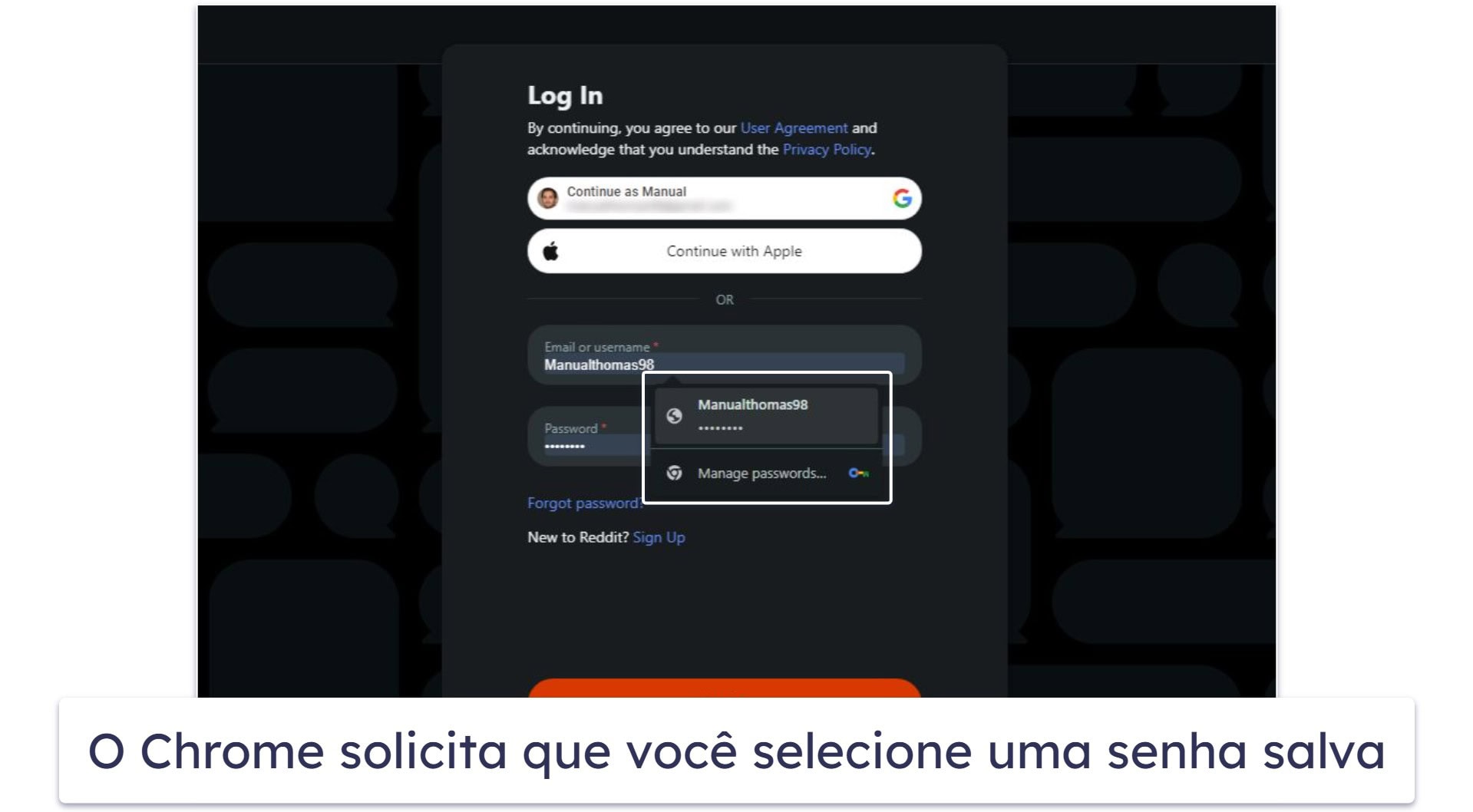
- Se você salvou vários nomes de usuário e senhas para o site: clique no campo nome de usuário e selecione as informações de login que deseja usar.
Use logins biométricos
- Abra o Chrome e clique nos 3 pontos verticais no canto superior direito.
- Passe o mouse sobre Senhas e preenchimento automático, depois clique em Gerenciador de senhas do Google.
- Na janela do Gerenciador de senhas do Google, clique em Configurações.
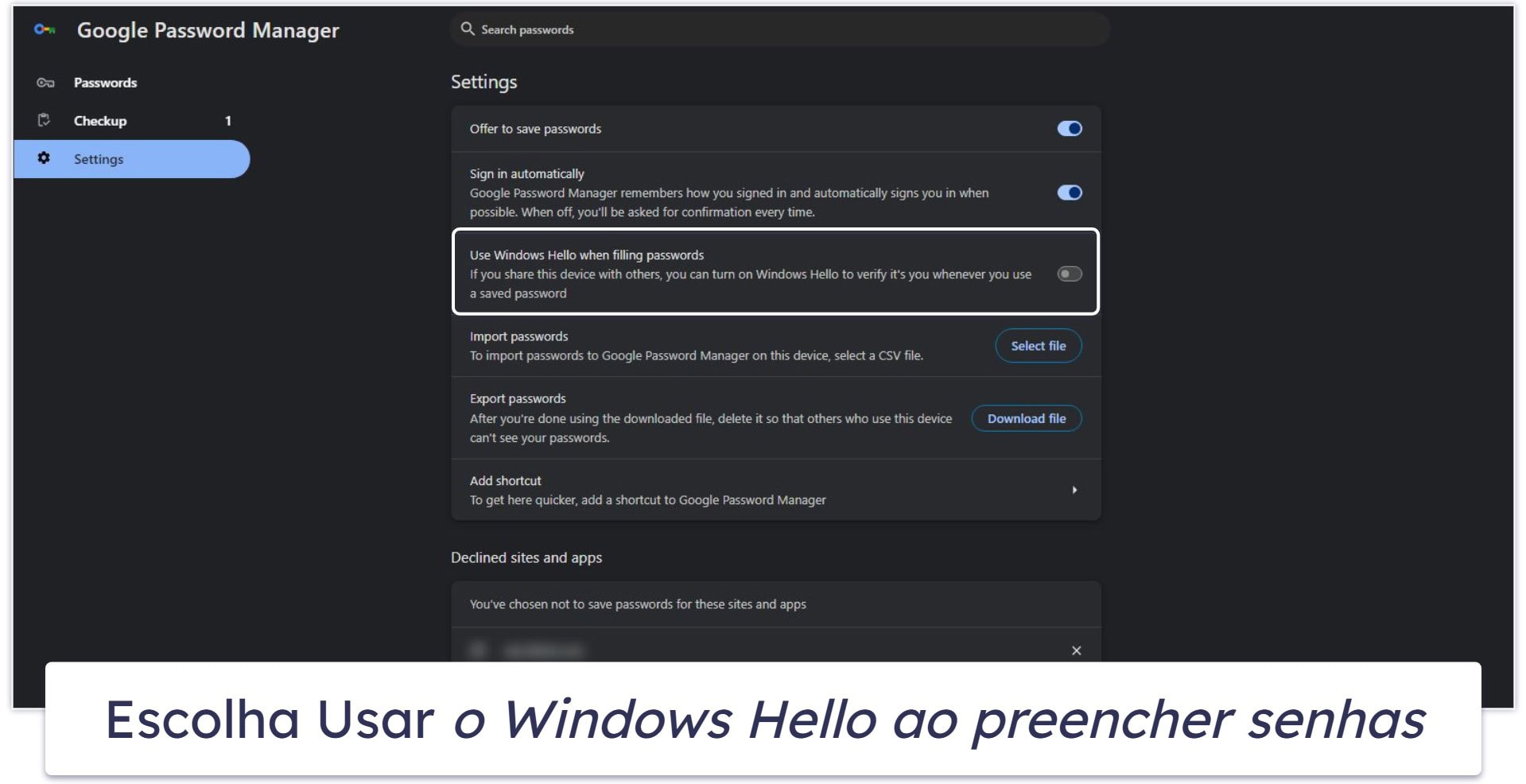
- Procure Usar o Windows Hello ao preencher senhas no Windows ou Use o TouchID ao preencher senhas no Mac para ativar a autenticação biométrica.
Verifique se há violação de dados em senhas salvas
- Abra o Chrome e clique nos 3 pontos verticais no canto superior direito.
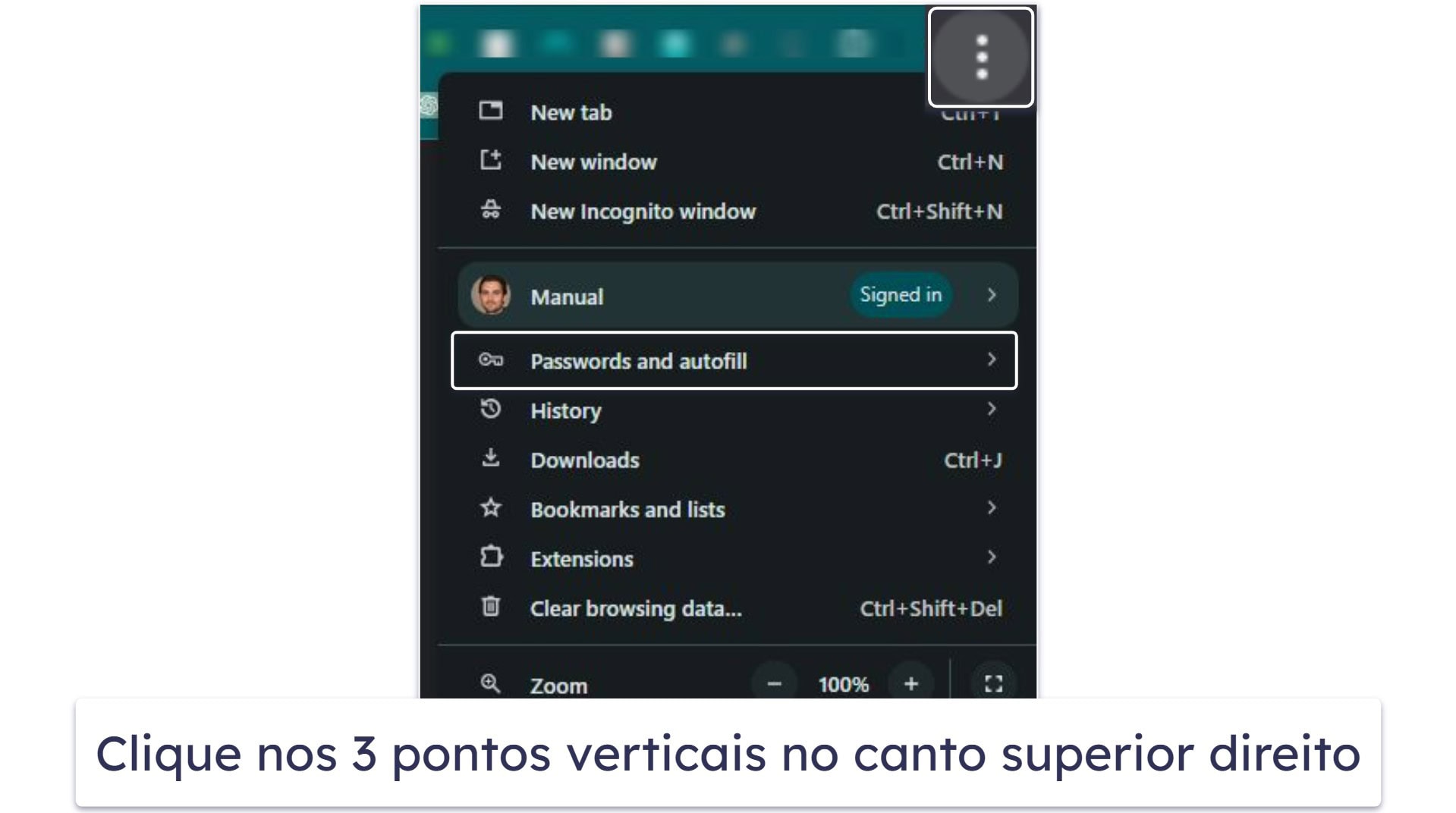
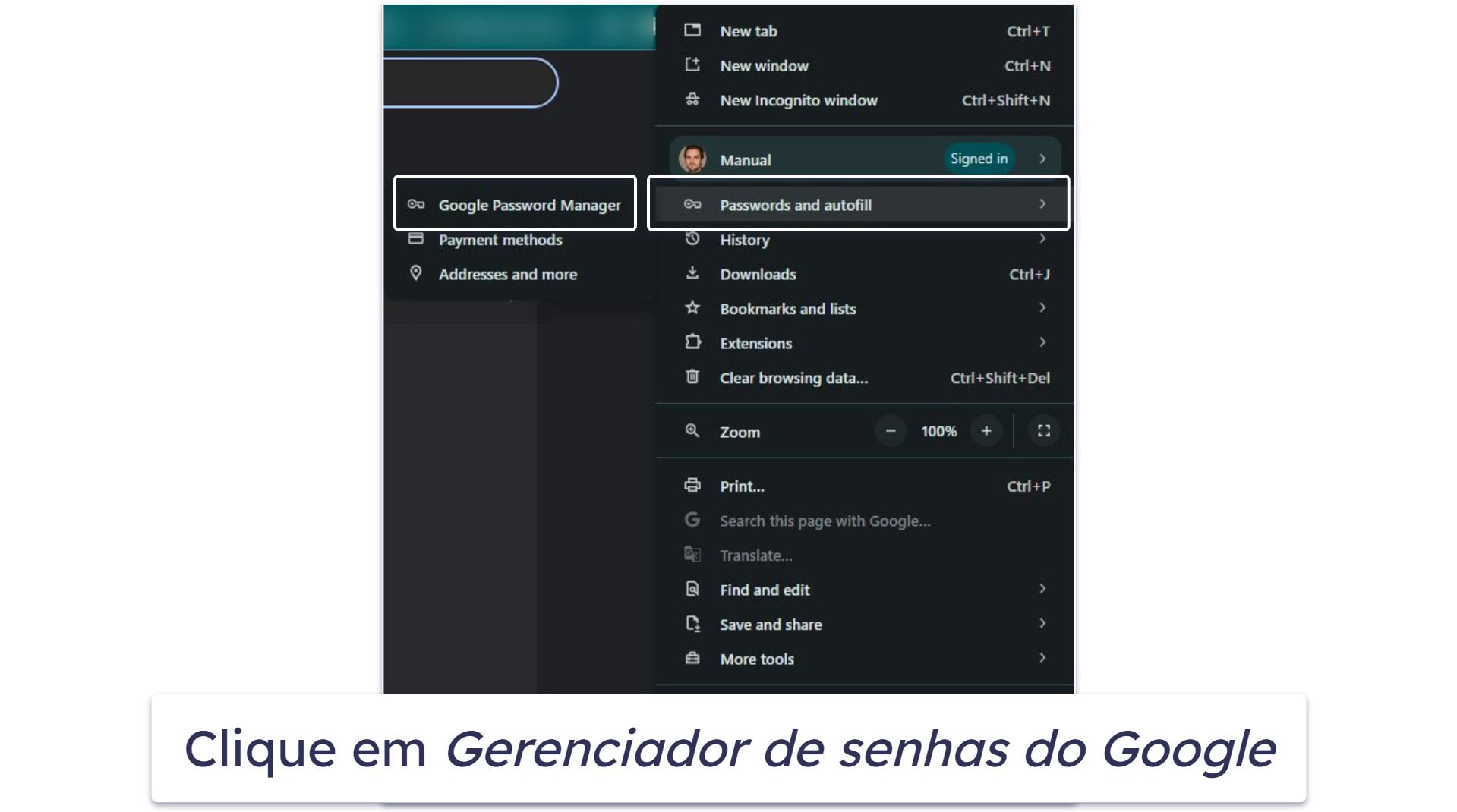
- Passe o mouse sobre Senhas e preenchimento automático, depois clique em Gerenciador de senhas do Google.
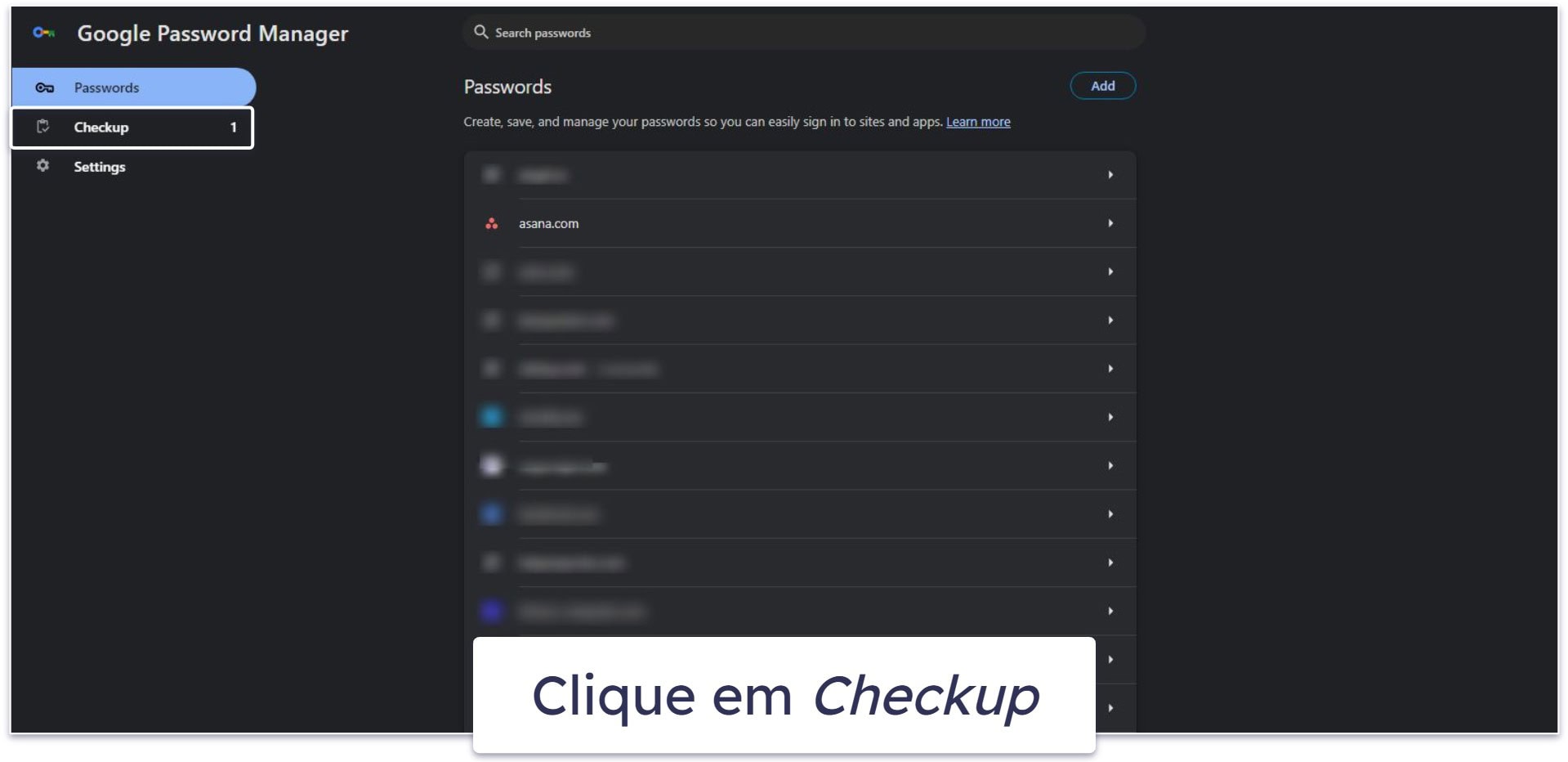
- Na janela do Google Password Manager, clique em Checkup.
4. Por fim, selecione a seta à direita de Senhas comprometidas.
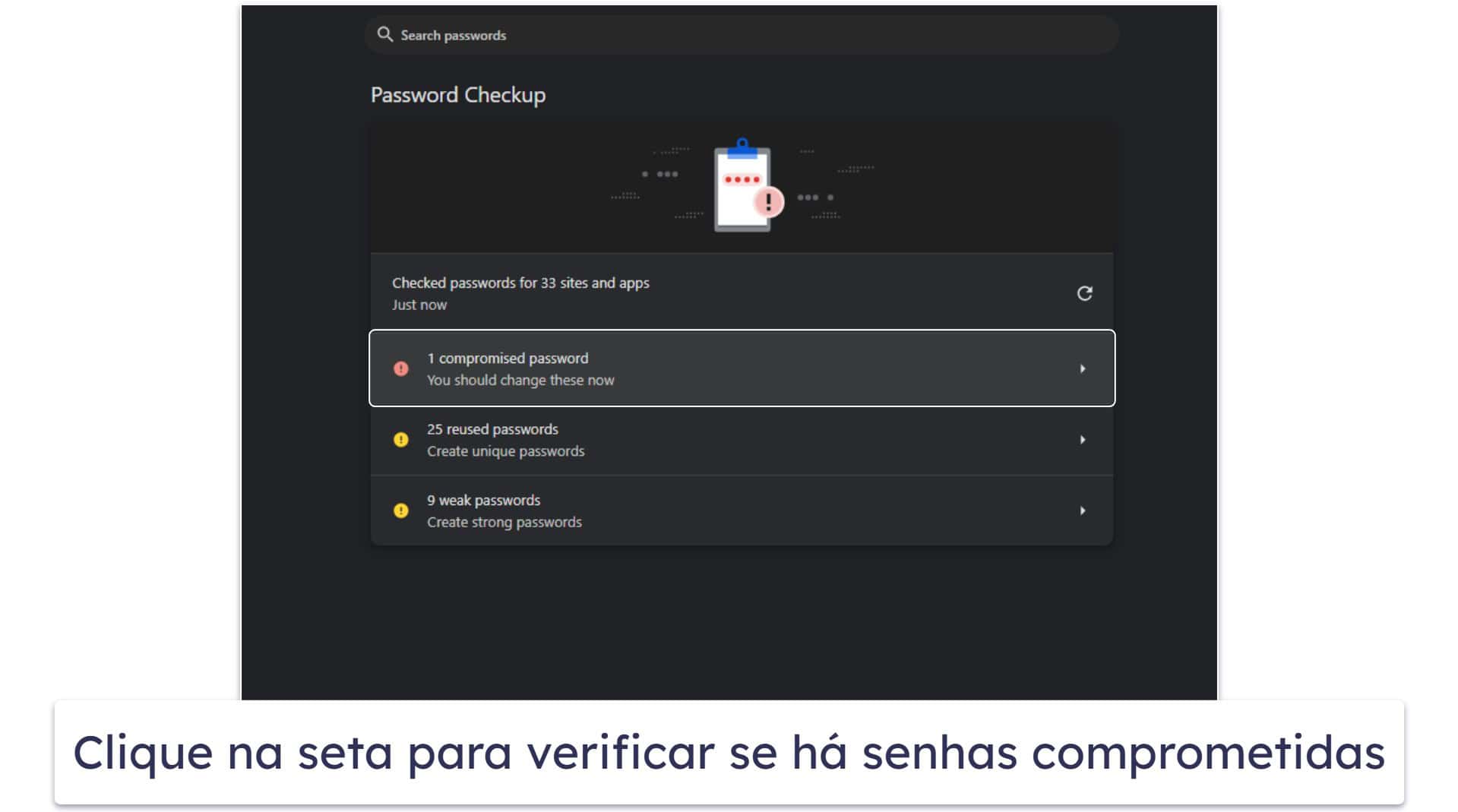
5. Você verá uma lista de senhas comprometidas associadas às suas contas. Cada entrada fornece detalhes sobre a violação e recomendações para tomar medidas, normalmente aconselhando você a alterar a senha da conta afetada o mais rápido possível.
O Gerenciador de senhas do Google é seguro?
O Gerenciador de Senhas do Google é um gerenciador de senhas grátis e fácil de usar, embutido em Chromebooks e dispositivos Android. Também é acessível no Windows, iOS, Mac e Linux através do navegador Chrome. Ele tem alguns pontos a seu favor, incluindo:
- Facilidade de uso — O Gerenciador de Senhas do Google é simples de usar, tornando-o uma boa escolha para iniciantes.
- Sincronizar entre dispositivos — Sincroniza senhas em todos os dispositivos conectados à sua conta do Google.
- Geração de senhas — Facilita a geração e o armazenamento de senhas.
- Preenchimento de formulários — simplifica o processo de preenchimento de formulários online, economizando tempo e esforço.
No entanto, está longe de ser ideal. As desvantagens do Gerenciador de senhas do Google incluem:
- Recursos básicos — Oferece apenas funções básicas de gerenciamento de senhas e não possui recursos avançados encontrados nos principais gerenciadores de senhas de terceiros.
- Sem compartilhamento de senhas — Não oferece suporte ao compartilhamento de senhas, o que pode ser uma desvantagem para os usuários que precisam compartilhar o acesso com familiares ou membros da equipe.
- Opções limitadas de suporte ao cliente — Ele depende principalmente de recursos de autoajuda e fóruns da comunidade, sem suporte dedicado para o gerenciador de senhas.
- Ponto único de falha — Se sua conta do Google for comprometida, os invasores podem ter acesso a todas as senhas armazenadas, aumentando o risco de exposição em massa de dados e complicando os esforços de recuperação.
- Falta arquitetura de conhecimento zero — O Gerenciador de Senhas do Google não emprega arquitetura de conhecimento zero, o que significa que o Google pode acessar seus dados de senha. Essa é uma preocupação significativa de privacidade para usuários que buscam segurança e confidencialidade máximas.
- Métodos de criptografia pouco claros — Os métodos de criptografia específicos usados pelo Gerenciador de Senhas do Google não são divulgados de forma transparente, o que pode ser uma preocupação para os usuários que priorizam medidas de segurança verificáveis para proteger seus dados. Dito isso, é provável que ele use criptografia AES de 256 bits (isso é o que está listado para a hospedagem em nuvem do Google).
No geral, o Gerenciador de Senhas do Google é uma opção decente para usuários do Chrome que procuram gerenciamento básico de senhas. No entanto, para aqueles que valorizam recursos de segurança mais avançados, um gerenciador de senhas premium é a melhor escolha.
Por que usar um gerenciador de senhas de terceiros no Chrome?
O Gerenciador de Senhas do Google é um gerenciador de senhas grátis e básico integrado ao navegador Chrome. Ele permite armazenar um número ilimitado de senhas e sincronizá-las em vários dispositivos. No entanto, seus recursos são bastante mínimos, e tenho reservas sobre a falta de transparência do Google em relação aos seus métodos de criptografia para senhas armazenadas e o fato de não empregar arquitetura de conhecimento zero.
Também existem outros problemas com o Gerenciador de Senhas do Google, incluindo a falta de capacidade de compartilhamento de senhas e a falta de suporte para chaves de segurança de hardware, como o Yubikey. Além disso, seu gerador de senhas e verificador de senhas são bastante básicos e não possui monitoramento abrangente da dark web e armazenamento de arquivos criptografados.
Os melhores gerenciadores de senhas de terceiros, por outro lado, são muito mais ricos em recursos, muito fáceis de usar e totalmente compatíveis com o Chrome. Os principais gerenciadores de senhas, como 1Password,
Todos os principais gerenciadores de senhas de terceiros no mercado oferecem extensões de navegador intuitivas otimizadas para o Chrome — eles sincronizam perfeitamente com o Google Chrome e trabalham intuitivamente com ele, salvando e preenchendo automaticamente senhas e informações de pagamento facilmente sempre que um campo de login ou pagamento aparece.
Para usuários casuais que valorizam a conveniência em detrimento da segurança máxima, o gerenciador de senhas do Google pode ser suficiente. Mas aqueles que desejam os mais altos padrões de criptografia, compartilhamento seguro e recursos avançados de gerenciamento de senhas devem considerar fortemente a escolha de um gerenciador de senhas premium de terceiros.

Como exportar senhas do Chrome para um gerenciador de senhas de terceiros
Para exportar suas senhas salvas do Gerenciador de Senhas do Google para outros gerenciadores de senhas, siga estas etapas. Estou usando o 1Password neste exemplo:
- Abra o Chrome e clique nos 3 pontos verticais no canto superior direito.
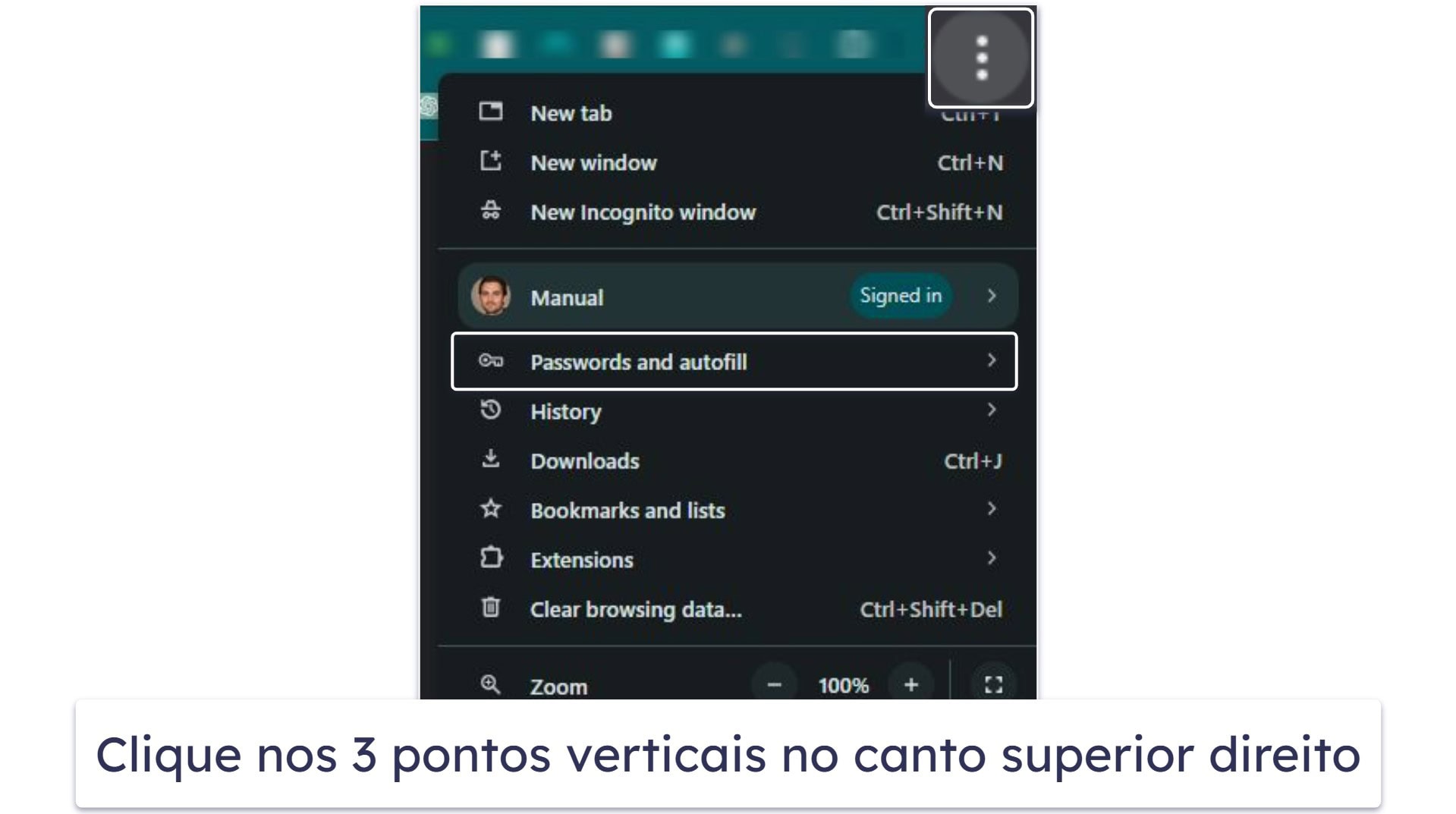
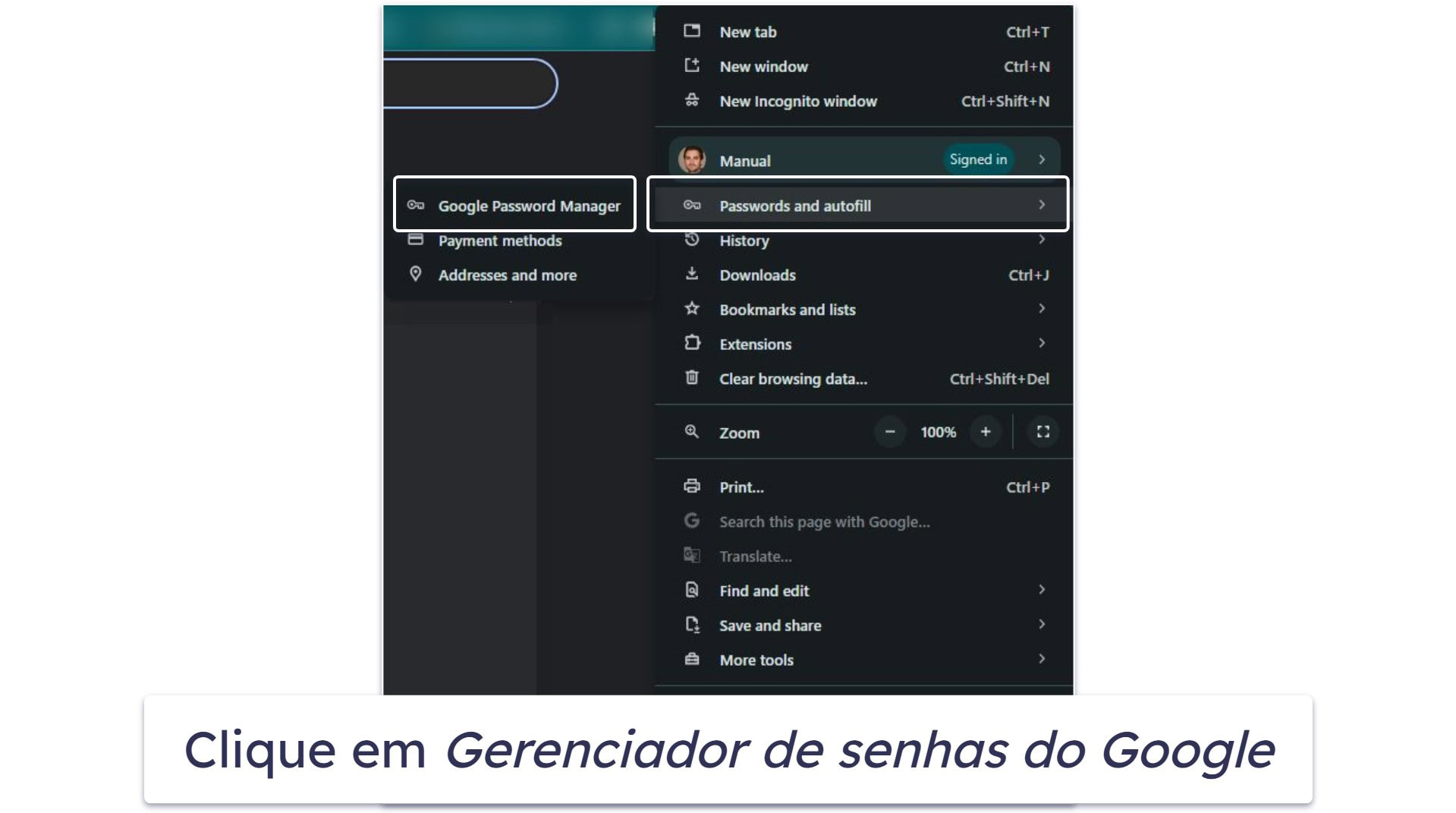
- Passe o mouse sobre Senhas e preenchimento automático, depois clique em Gerenciador de senhas do Google.
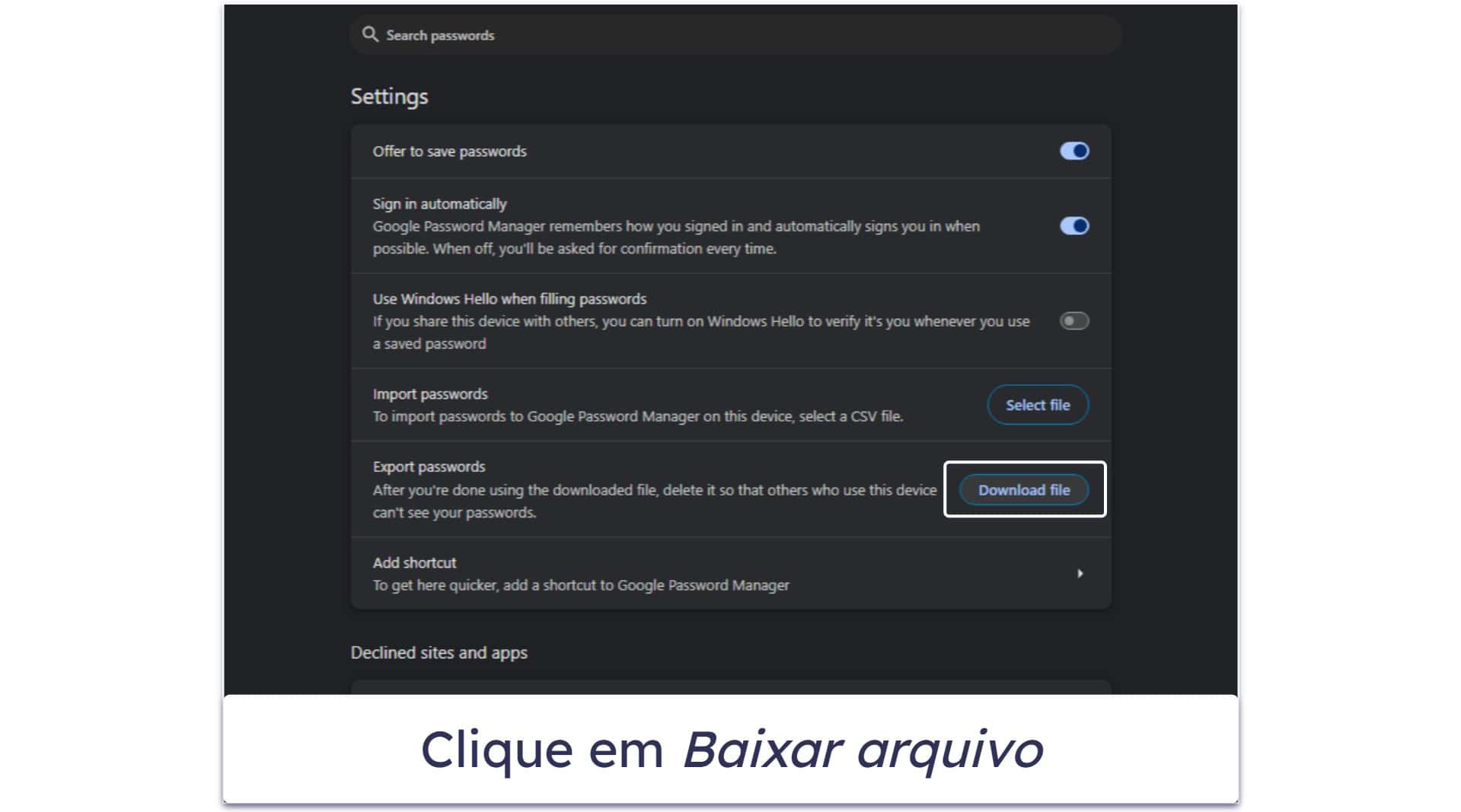
- Abra Configurações e selecione Baixar Arquivo na seção Exportar senhas.
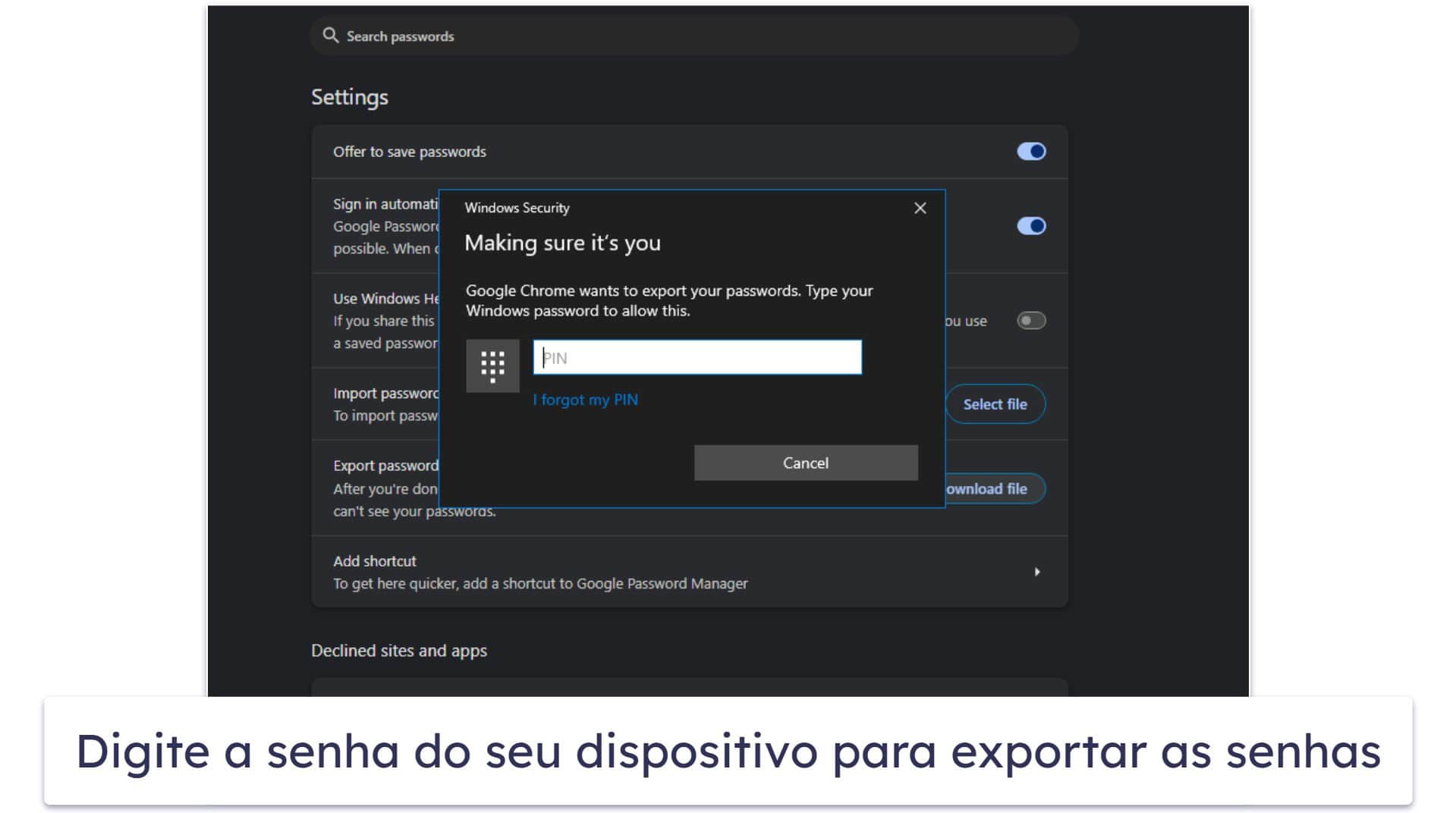
- Digite o PIN ou a senha do seu dispositivo para exportar as senhas.
- Salve oarquivo .CSV para o seu dispositivo.
- Faça login na sua conta do 1Password, clique no menu suspenso associado ao seu nome na parte superior e clique em Importar.
- Na janela resultante, clique em Chrome e arraste o arquivo .CSV do gerenciador de arquivos da área de trabalho para o retângulo azul.
Melhores gerenciadores de senhas para o Chrome em 2026
Resumo rápido dos melhores gerenciadores de senhas para o Chrome:
Perguntas frequentes
É seguro usar um gerenciador de senhas?
Sim, os gerenciadores de senhas são muito seguros de usar quando você escolhe um respeitável. Os melhores gerenciadores de senhas usam criptografia AES de 256 bits de ponta a ponta ou similar para proteger suas senhas. Esse nível de criptografia é altamente seguro e é o mesmo padrão usado por governos e bancos. Eles também têm políticas de conhecimento zero para que nem mesmo a empresa gerenciadora de senhas possa acessar seus dados.
Muitos dos principais gerenciadores de senhas também fornecem recursos de segurança adicionais, como 2FA, auditoria de cofre de senhas, compartilhamento seguro de senhas, armazenamento seguro de anotações, acesso de emergência e monitoramento abrangente da dark web.
Infelizmente, o Gerenciador de Senhas do Google não é tão abrangente ou seguro quanto os principais gerenciadores de senhas dedicados, portanto, recomendo verificar nossos melhores gerenciadores de senhas para o Chrome e decidir qual é o mais adequado para você.
Devo deixar o Google gerenciar minhas senhas?
O gerenciador de senhas integrado do Google fornece funcionalidades básicas, como armazenamento de senhas e preenchimento automático, mas definitivamente existem opções melhores por aí. Ele não possui muitos dos recursos avançados encontrados nos gerenciadores de senhas dedicados, incluindo preenchimento de formulários complexos, opções de acesso de emergência e compartilhamento de senhas. Ele também não possui arquitetura de conhecimento zero e seus métodos de criptografia não são especificados, o que significa que é potencialmente menos seguro do que as opções de terceiros.
Para usuários casuais que usam principalmente os serviços do Google, o gerenciador integrado pode ser suficiente. Mas para quem valoriza a segurança e o gerenciamento abrangente de senhas, recomendo altamente um gerenciador de senhas dedicado de terceiros, como o 1Password.
O que devo fazer se outra pessoa tiver acesso ao meu navegador Chrome e às senhas salvas?
Se outra pessoa tiver acesso ao seu navegador Chrome e às senhas salvas, você precisa agir rapidamente. Em primeiro lugar, você deve sair de todos os dispositivos nas configurações da sua conta. Isso fará logout de qualquer pessoa que possa estar usando suas credenciais. Ao seguir estas etapas, você pode proteger suas informações pessoais e recuperar o controle de suas contas.
Em seguida, você precisará alterar as senhas de suas contas mais importantes, como seu e-mail, banco e mídia social. Certifique-se de usar senhas fortes e exclusivas para cada conta.
Você também deve ativar a autenticação de dois fatores (2FA) em todas as contas que a suportam. Isso adiciona uma camada extra de segurança, tornando mais difícil para alguém acessar suas contas, mesmo que tenha suas senhas. Todos os melhores gerenciadores de senhas suportam vários métodos de 2FA.