Publicado em: 4 de março de 2025 Atualizado 2 vezes desde a publicação
Apenas 3 passos (rápidos e fáceis) para configurar uma VPN em qualquer dispositivo em 2026:
- 1. Assine um bom serviço de VPN. Recomendo a ExpressVPN. Ela tem aplicativos para todos os dispositivos desktop, celular e smart TV, bem como para roteadores. Além disso, também é super fácil de instalar e usar.
- 2. Baixe e instale o aplicativo da VPN. Baixe o aplicativo do provedor VPN desde seu site ou na loja de aplicativos do seu dispositivo. Em seguida, siga as instruções na tela para instalá-lo. Isso deve levar alguns minutos.
- 3. Use o aplicativo VPN para se conectar a um servidor. Inicie o aplicativo VPN, encontre a localização desejada do servidor e conecte-se a ele.
Você pode usar uma VPN em praticamente qualquer dispositivo, pois a maioria dos provedores tem aplicativos para desktop, celular e TVs inteligentes. Existem até maneiras de configurar e usar uma VPN em dispositivos que não oferecem suporte nativo a aplicativos, como videogames.
Neste guia, mostrarei como configurar e usar rapidamente um aplicativo de VPN em apenas três etapas fáceis. Além disso, também fornecerei guias passo a passo para configurar manualmente uma conexão VPN em computadores e dispositivos móveis e outras informações relevantes (como configurar e quando usar uma VPN). Nota dos editores: o ExpressVPN e este site pertencem ao mesmo grupo de proprietários.
Experimente a ExpressVPN em qualquer dispositivo
Como configurar um aplicativo VPN em qualquer dispositivo
Você pode configurar e usar as melhores VPNs na maioria dos dispositivos aplicáveis, incluindo Windows, macOS, Linux, iOS, Android, Android TV, Fire TV e Apple TV. As etapas para configurar uma VPN em qualquer um dos dispositivos mencionados acima são mais ou menos as mesmas para todas as plataformas. Portanto, o guia abaixo deve fornecer informações úteis, independentemente do sistema operacional em que você esteja. Para este guia, usei a ExpressVPN, que é a melhor VPN em 2026.
1. Assine um bom serviço de VPN
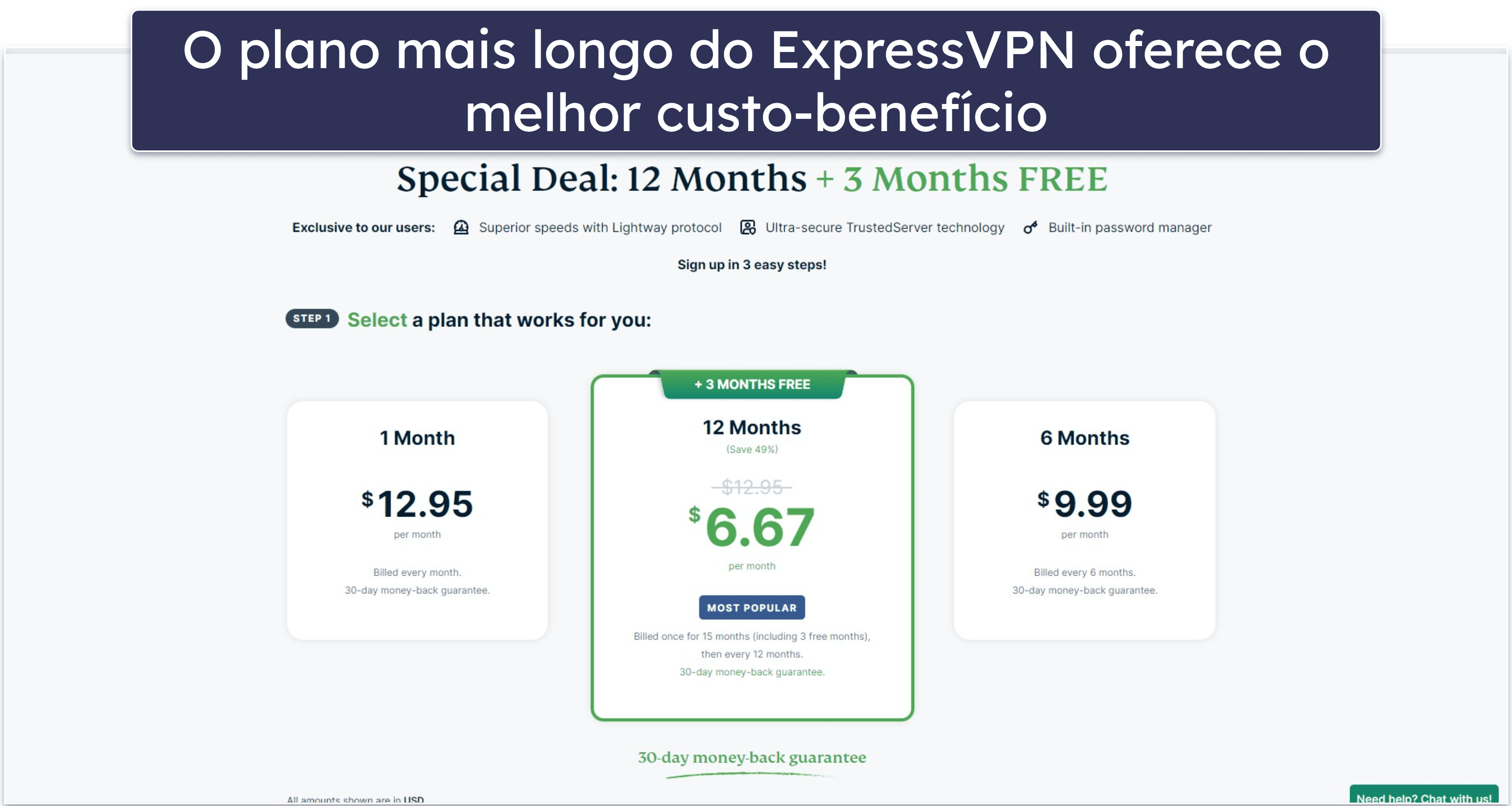
Navegue até a página de inscrição do provedor de VPN e escolha uma assinatura que cubra suas necessidades. Recomendo escolher o plano mais longo, pois geralmente oferece as melhores economias. E algumas VPNs também oferecem meses extras de serviço gratuitamente por meio de suas assinaturas mais longas.
2. Baixe e instale o aplicativo VPN

Depois de se inscrever e pagar pela VPN, você poderá baixar seus aplicativos. Basta baixar o aplicativo certo para o seu dispositivo, seja no site da VPN ou na loja de aplicativos do seu dispositivo. Em seguida, basta seguir as instruções na tela para instalar e configurar o aplicativo da VPN.
3. Inicie e conecte-se à VPN
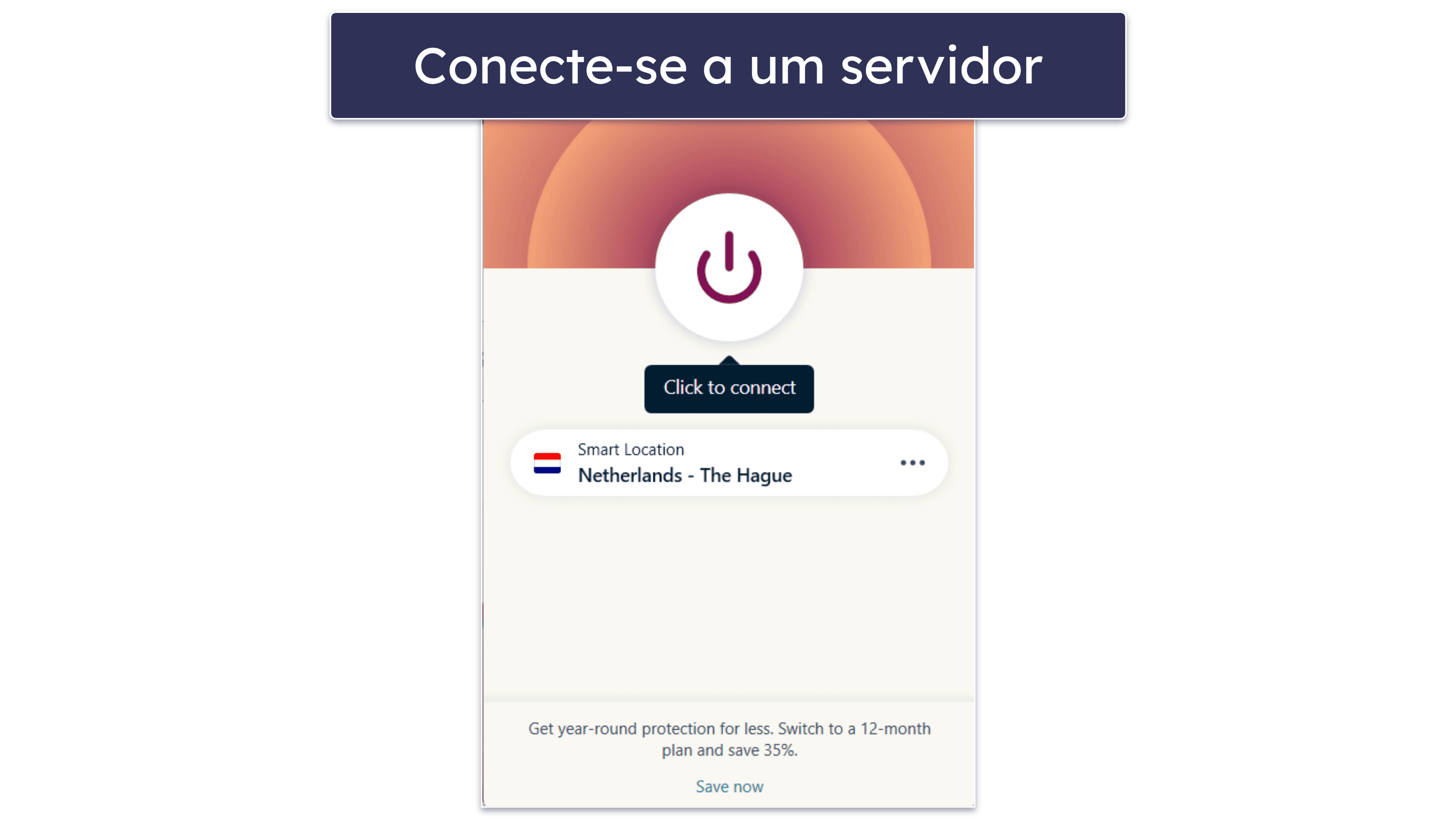
Agora, abra o aplicativo VPN, faça o login e concorde com quaisquer solicitações de configuração de conexão. Em seguida, encontre e conecte-se ao local do servidor desejado — agora você pode navegar na web com segurança.
Resumo rápido das melhores VPNs com fácil configuração em 2026:
Nota dos editores: o Intego ONE, Private Internet Access, CyberGhost e ExpressVPN são de propriedade da Kape Technologies, nossa empresa controladora.
Como configurar uma VPN em roteadores
Aqui estão as principais maneiras de configurar uma VPN em seu roteador:
- Instale um aplicativo VPN em seu roteador. Alguns provedores de VPN têm um aplicativo que você apenas baixa e instala no seu roteador. O provedor deve ter guias passo a passo em seu site mostrando o que fazer. Por exemplo, a ExpressVPN tem um aplicativo de roteador muito intuitivo que é compatível com certos modelos, incluindo Linksys, Asus e Netgear Nighthawk.
- Configure manualmente a VPN em seu roteador. Se a VPN não tiver um aplicativo de roteador, você precisará configurar manualmente uma conexão com um de seus servidores no seu roteador. Você precisará seguir o tutorial de configuração apropriado para o firmware do seu roteador, que deve ser encontrado no site do provedor da VPN. Geralmente, você precisará baixar um arquivo de servidor, carregá-lo em seu roteador e configurar a conexão VPN em seu roteador. Se o seu roteador não suportar configurações manuais de VPN, você precisará fazer ‘flash’ — basicamente, instalar firmware compatível com VPN nele.
Se o seu orçamento permitir, também é possível comprar um roteador VPN. Este é um roteador que vem com uma VPN pré-configurada, então você não precisa realizar uma configuração. Se você gosta dessa opção, recomendo obter o roteador Aircove da ExpressVPN — é extremamente simples de usar e vem com a melhor VPN em 2026 pré-instalada nele.
Se você quiser saber mais sobre como configurar e usar uma VPN em um roteador, confira nosso guia detalhado.
Como configurar manualmente uma VPN em qualquer dispositivo
Também é possível configurar manualmente as conexões de VPN por meio das configurações de VPN do seu sistema operacional. Isso exigirá que você preencha os detalhes da conexão VPN com as informações da sua VPN. Você precisará saber o endereço do servidor da VPN, quais protocolos a VPN suporta por meio de configurações manuais e suas credenciais de login da VPN.
Para esta seção, abordarei as etapas de configuração manual para as versões mais recentes da maioria dos sistemas operacionais. Também me concentrarei apenas nas configurações de VPN integradas nos sistemas operacionais do dispositivo. No entanto, também é possível usar clientes VPN de terceiros (como OpenVPN, SoftEther e WireGuard) para configurar manualmente uma conexão VPN.
Windows (10 e 11)
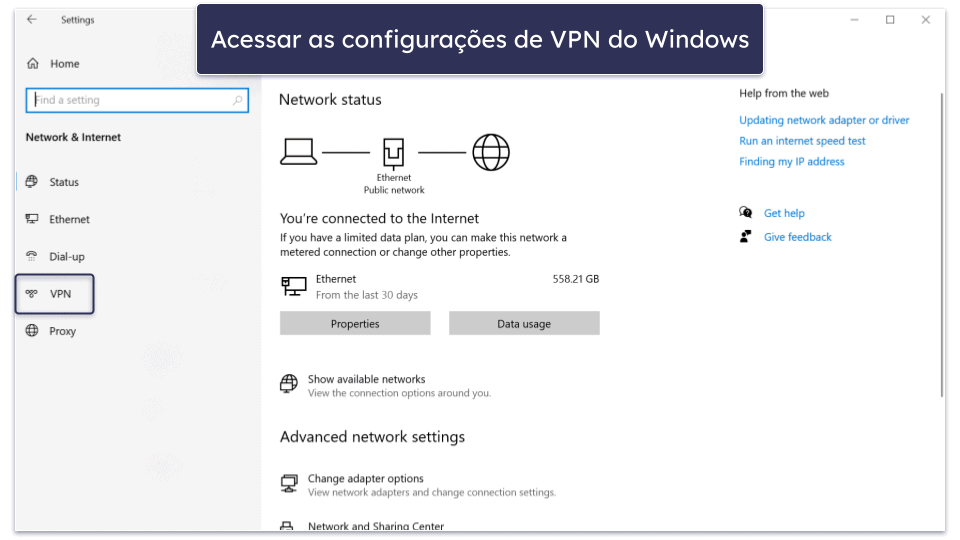
- Abra o menu Iniciar e acesse Configurações. Para abrir o menu Configurações, você precisará clicar no ícone de engrenagem à esquerda.
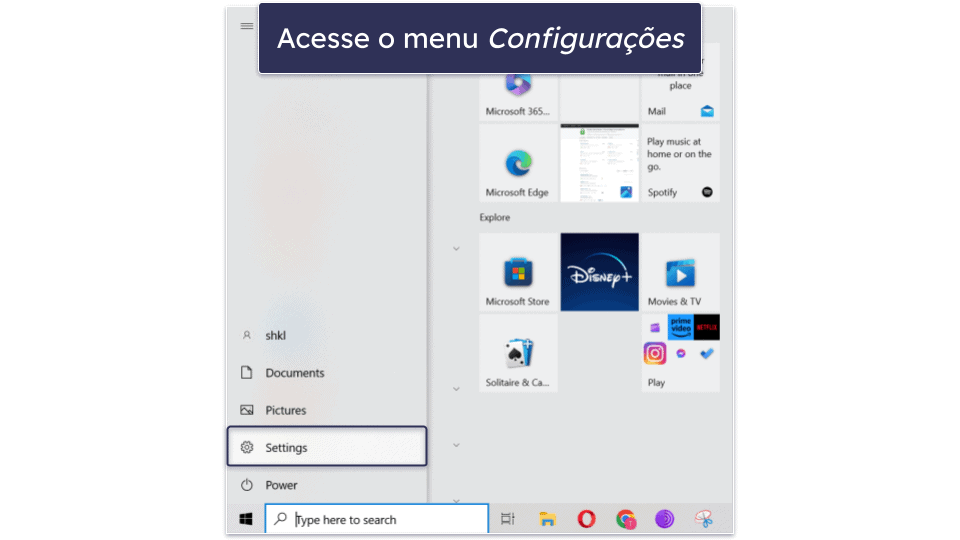
- Clique em Rede e Internet. Você encontrará essa opção à direita.
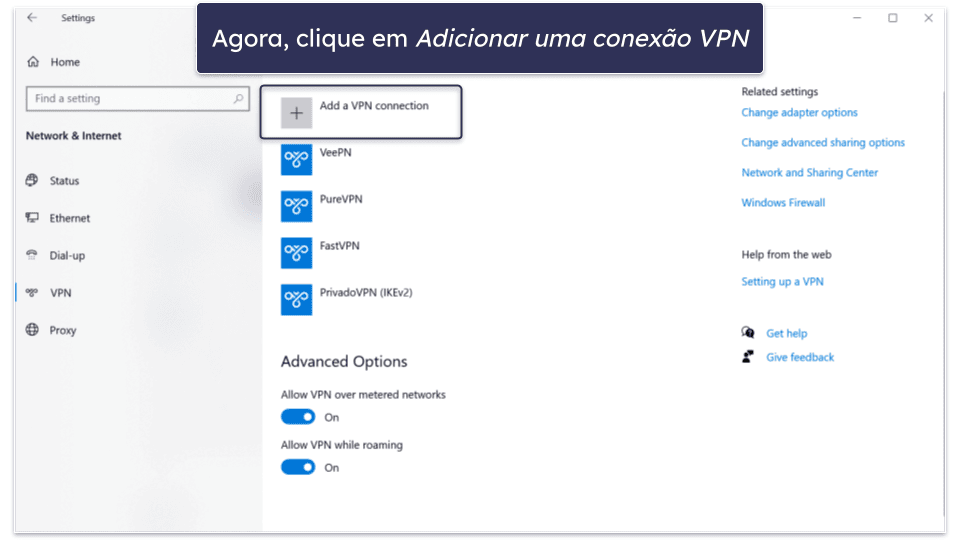
- Agora, clique em VPN. Esta opção está à esquerda. Clicar nela abrirá o menu de configurações de VPN do Windows.
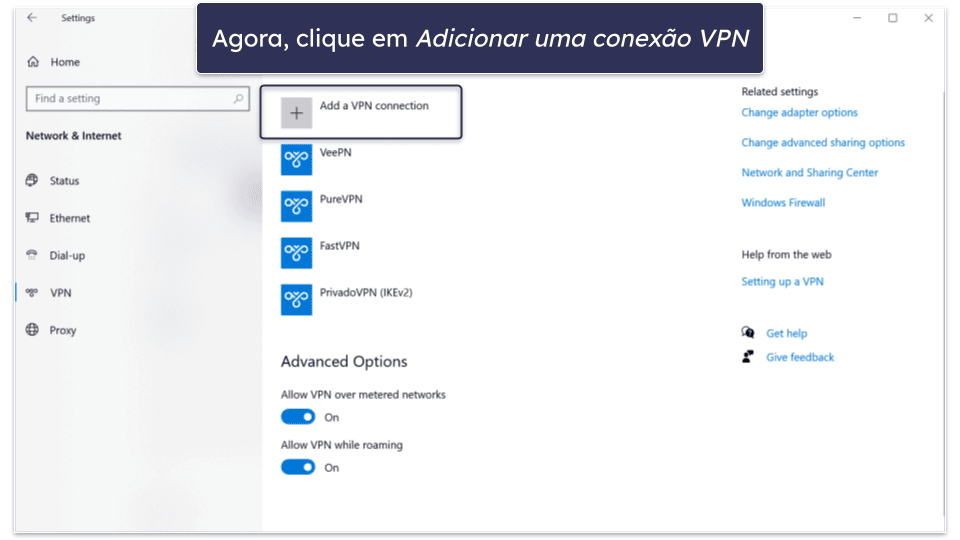
- Selecione Adicionar uma conexão VPN. Você encontrará essa opção bem na parte superior. Depois de clicar nela, você poderá configurar sua conexão VPN.
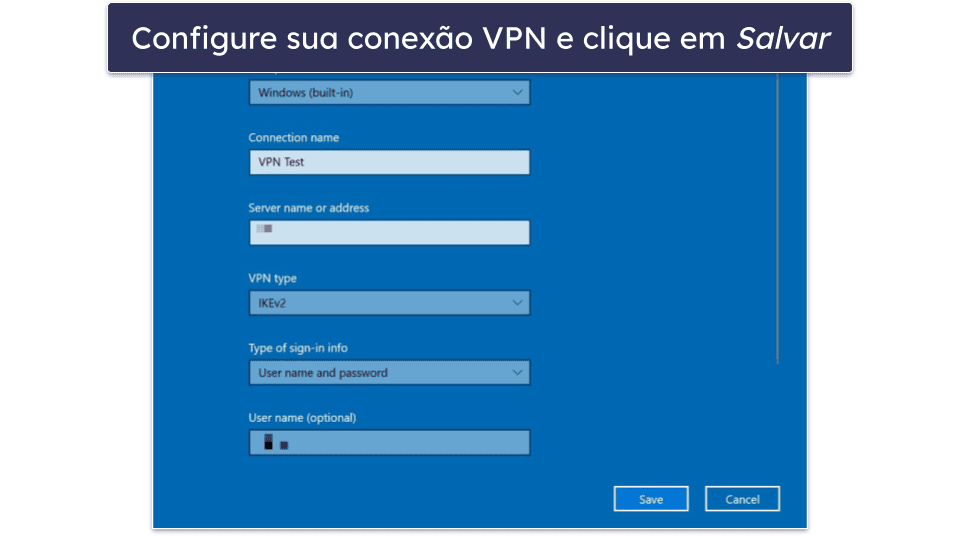
- Configure sua conexão VPN. Aqui está o que você precisa fazer para cada campo:
- Provedor de VPN. Escolha Windows (built-in), que é a única opção.
- Nome da conexão. Escolha um nome para a conexão VPN.
- Nome ou endereço do servidor. Adicione o endereço do servidor VPN ao qual você se conectará.
- Tipo de VPN. Escolha qual protocolo de VPN você usará. Para a melhor segurança, você deve escolher apenas SSTP ou IKEv2/IPSec.
- Tipo de informações de login. Escolha a maneira como você fará login na VPN. Se você estiver usando um servidor VPN de um provedor de VPN no qual se inscreveu, precisará escolher o nome de usuário e a senha.
- Nome de usuário (opcional). Adicione o nome de usuário da sua conta VPN.
- Senha (opcional). Adicione a senha da sua conta VPN.
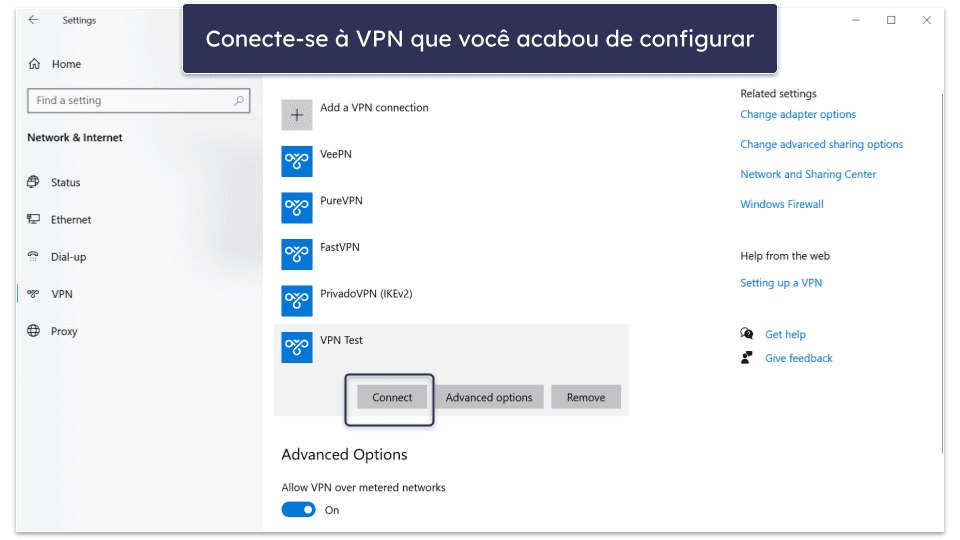
- Conecte-se à VPN. Depois de clicar em Salvar, você será levado de volta ao menu de configurações da VPN. Basta clicar na conexão VPN que você configurou e clicar em Conectar.
macOS
- Acesse o menu Rede. Para fazer isso, você precisará abrir o menu Apple, selecionar Configurações do Sistema e, em seguida, selecionar a guia Rede.
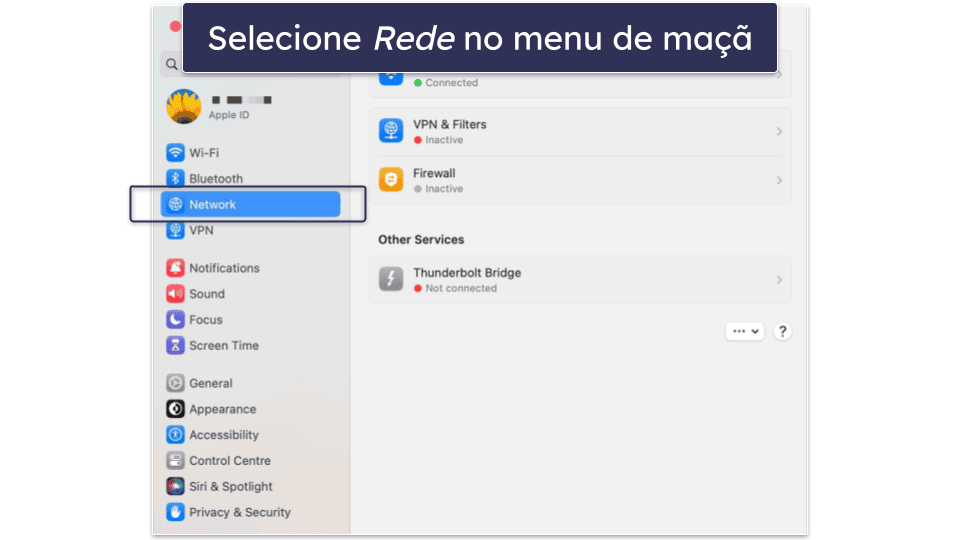
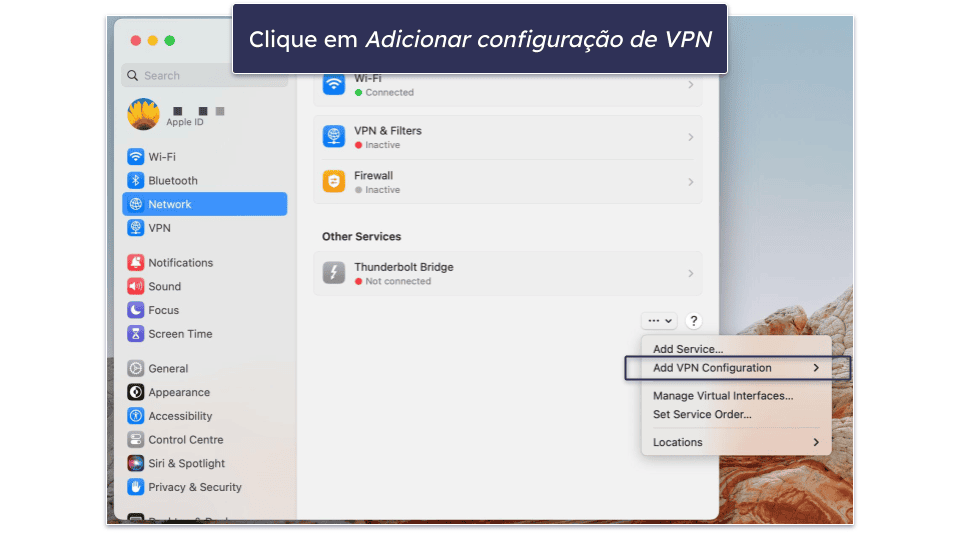
- Clique no menu … e escolha Adicionar configuração VPN. O menu … é chamado de menu pop-up Ação, e você pode encontrá-lo na parte inferior do menu Outros Serviços (há um ponto de interrogação à direita dele).
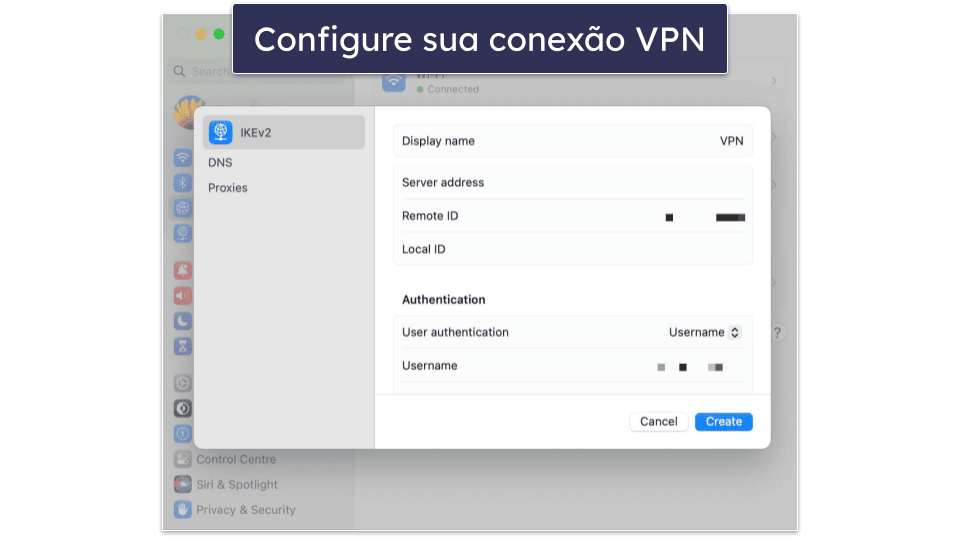
- Configure a conexão VPN. Você precisará escolher o protocolo VPN (recomendo IKEv2/IPSec) e nomear a conexão VPN no campo Nome de exibição. Você também precisará inserir as configurações de VPN necessárias, como o endereço do servidor, os métodos de autenticação, o nome de usuário e a senha (eles variam dependendo do protocolo de VPN escolhido).
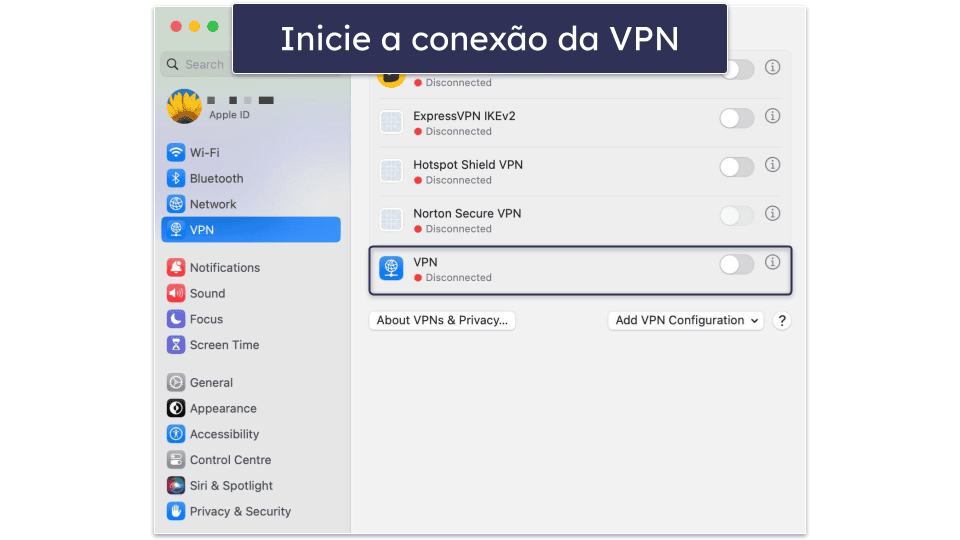
- Conecte-se à VPN. Clique em Criar quando terminar de configurar a VPN. Em seguida, volte ao menu Apple, selecione a guia VPN, encontre a conexão VPN que você configurou e mude o controle deslizante ao lado para a posição ligado.
iOS
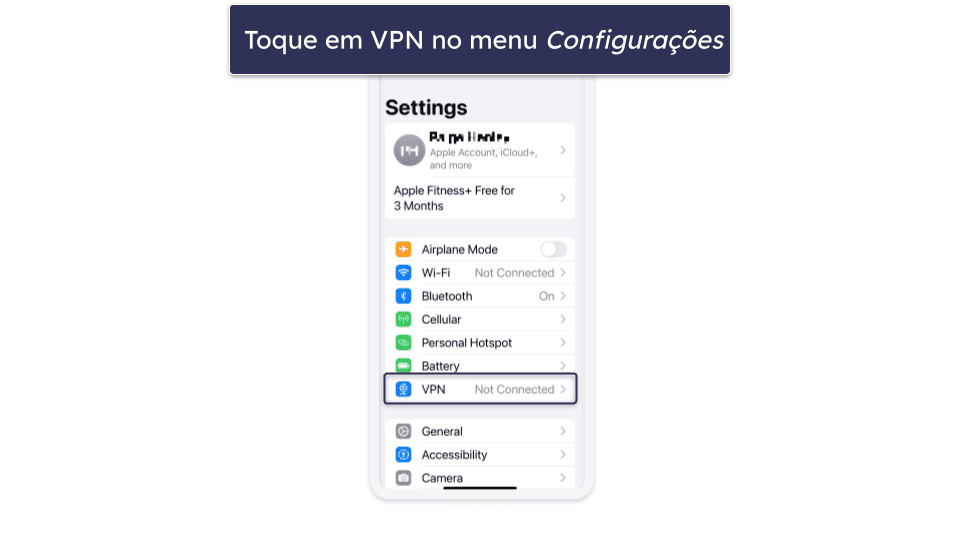
- Acesse as configurações de VPN do iOS. Para fazer isso, abra o aplicativo Configurações e toque em VPN.
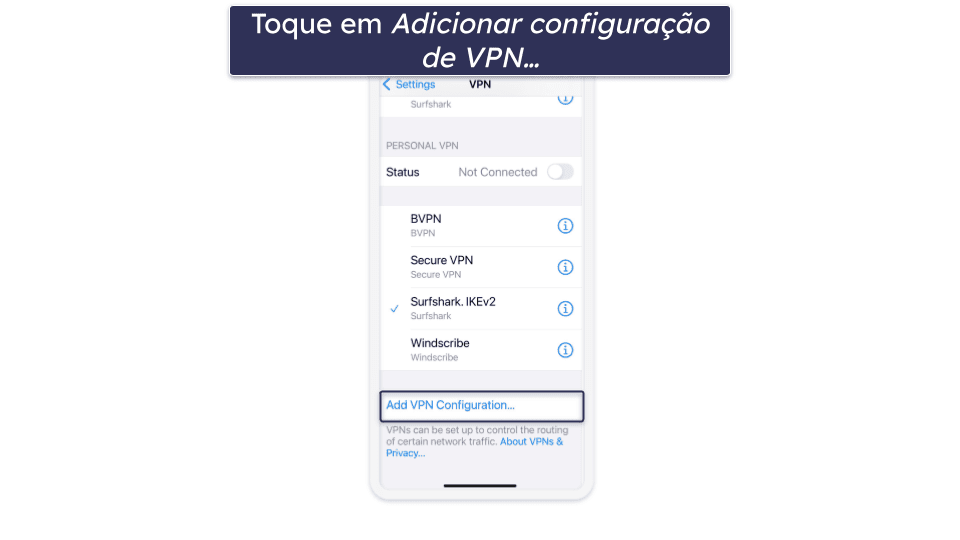
- Toque em Adicionar configuração de VPN…. Você encontrará essa opção na parte inferior da tela.
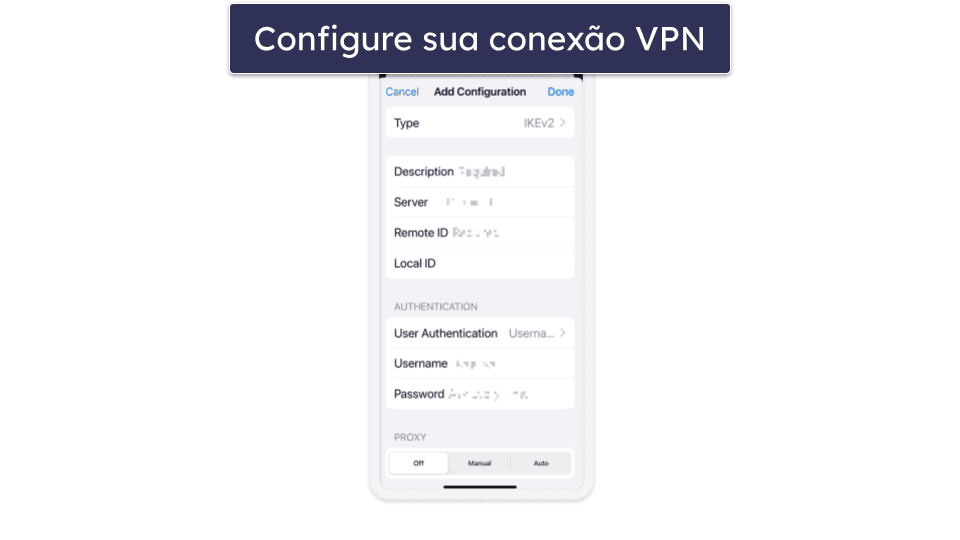
- Configure a conexão VPN. Escolha o protocolo VPN (IKEv2/IPSec é a melhor opção) e adicione os detalhes de VPN necessários, como o endereço do servidor, ID remoto, método de autenticação e nome de usuário e senha. Quando terminar, toque em Salvar.
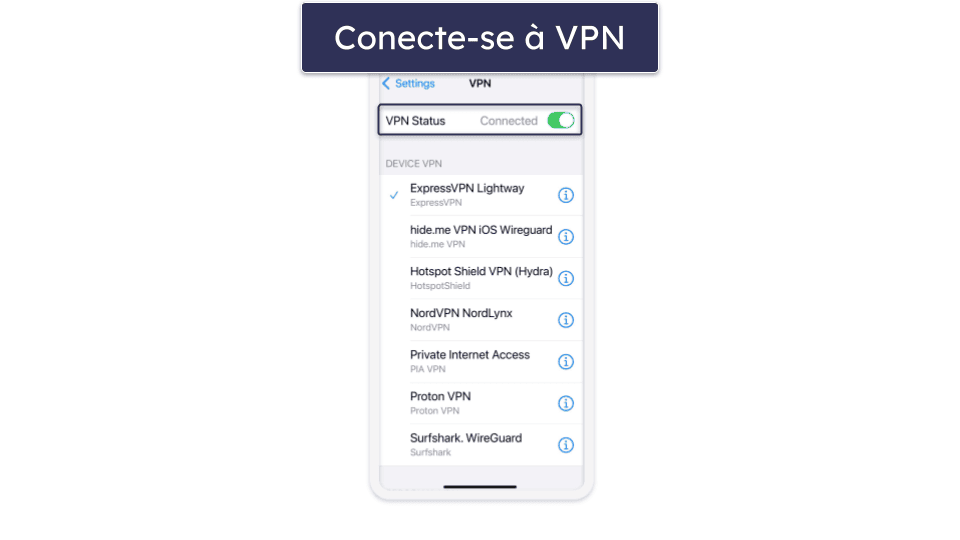
- Conecte-se à VPN. Volte ao menu de configurações da VPN, selecione a conexão VPN que você acabou de configurar e mude o controle deslizante para a posição ligado para se conectar a ela.
Android
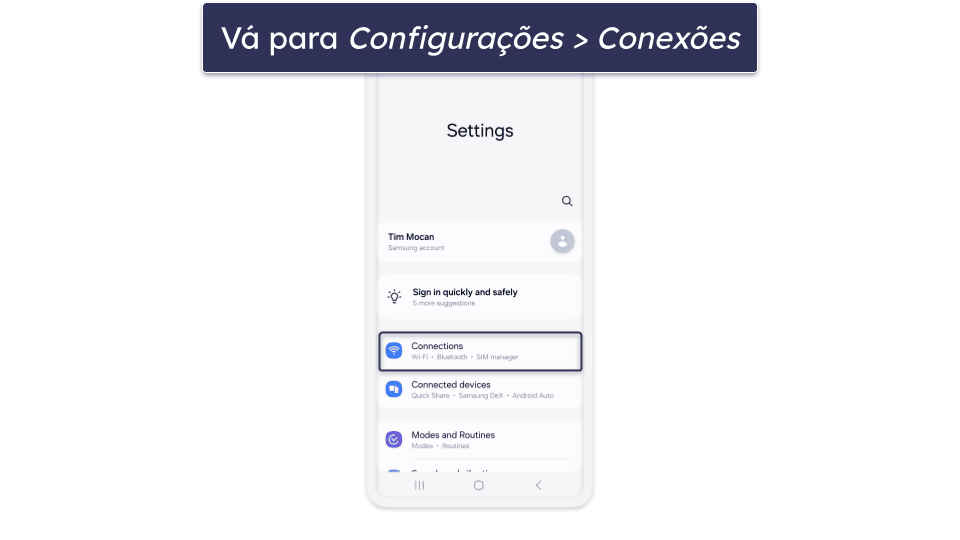
- Acesse o menu Conexões. Para fazer isso, abra o aplicativo Configurações e toque em Conexões (localizado na parte superior).
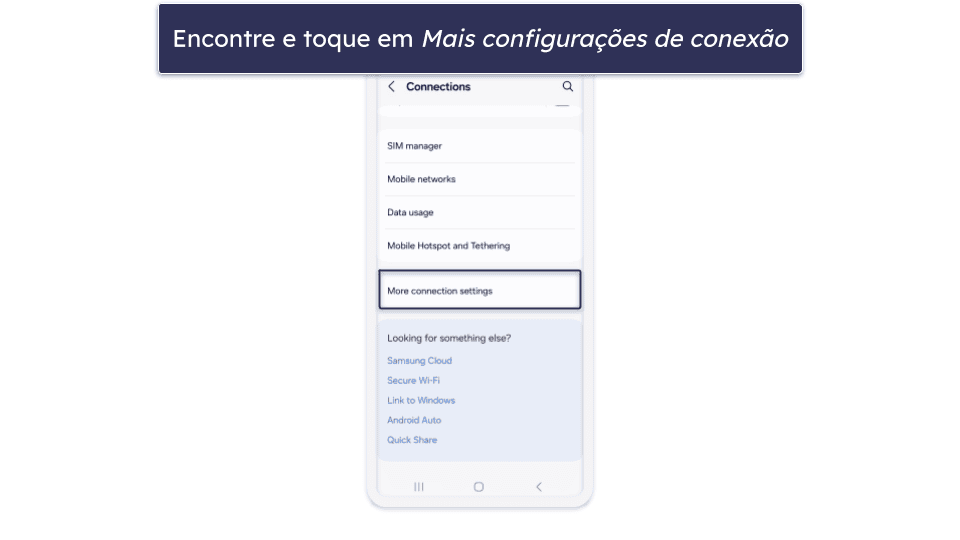
- Toque em Mais configurações de conexões. Esta opção está localizada na parte inferior da página.
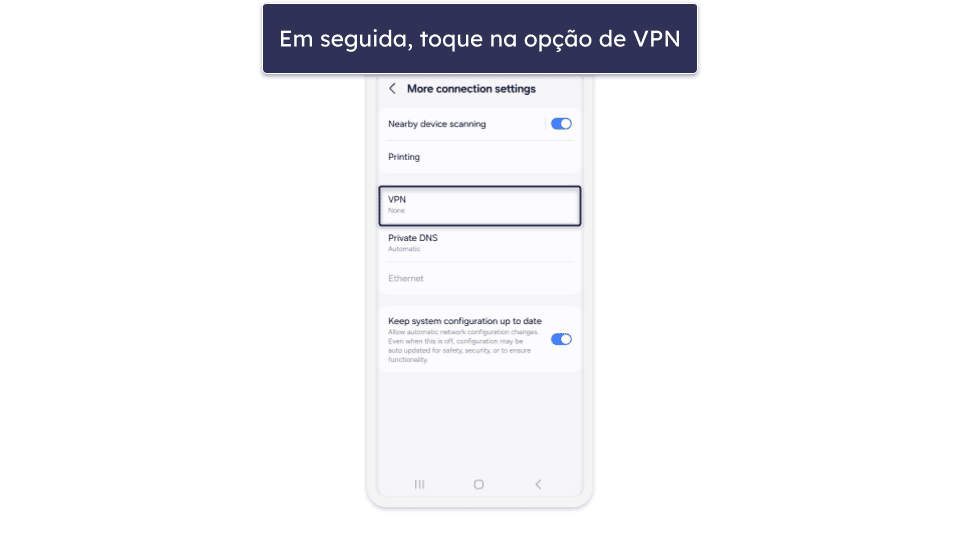
- Toque em VPN. Esta opção está localizada no meio desta página, logo abaixo de Impressão e acima de DNS privado.
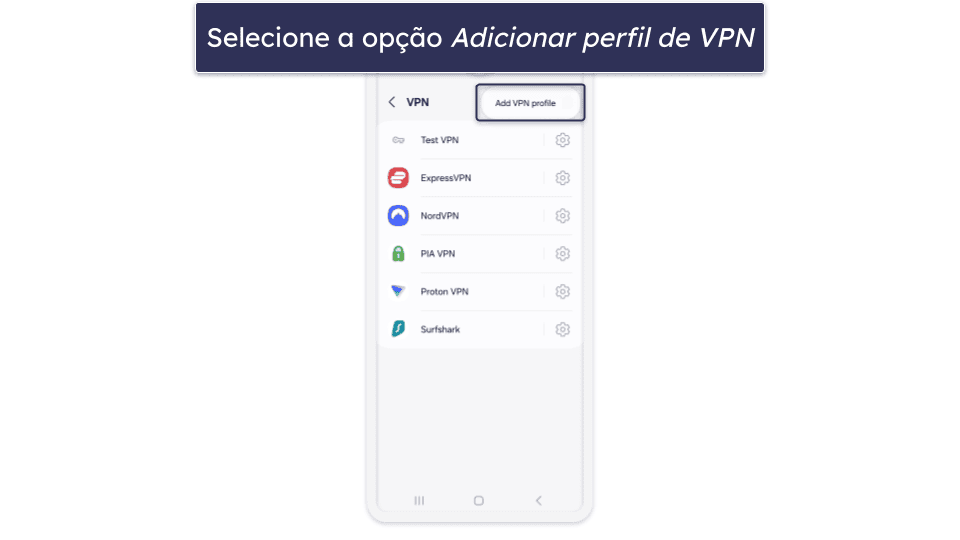
- Toque em Adicionar perfil de VPN. Para ver esta opção, primeiro você precisa tocar no menu de 3 pontos, localizado no canto superior direito.
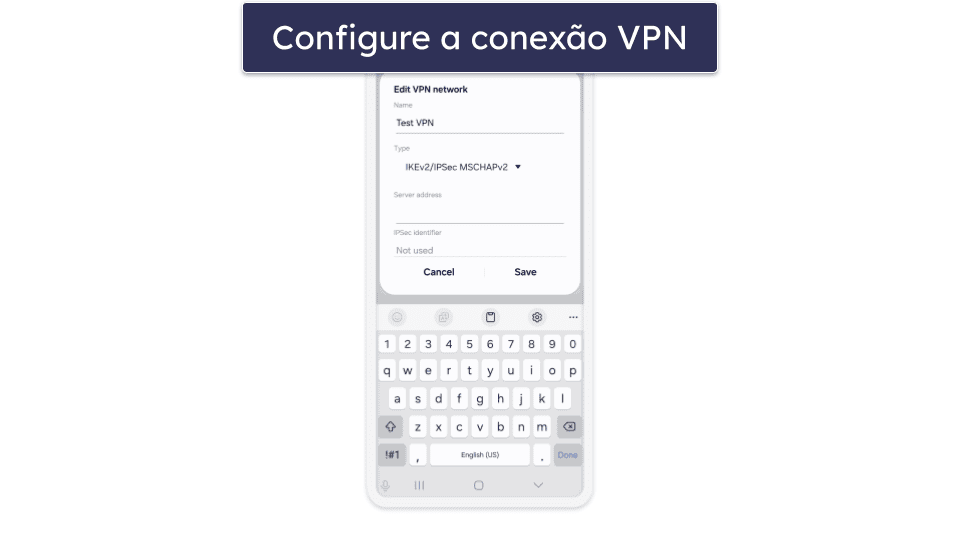
- Configure a conexão VPN. Escolha o protocolo IKEv2/IPSec que seu provedor de VPN suporta, adicione o endereço do servidor VPN e adicione seu nome de usuário e senha. Quando terminar, toque em Salvar.
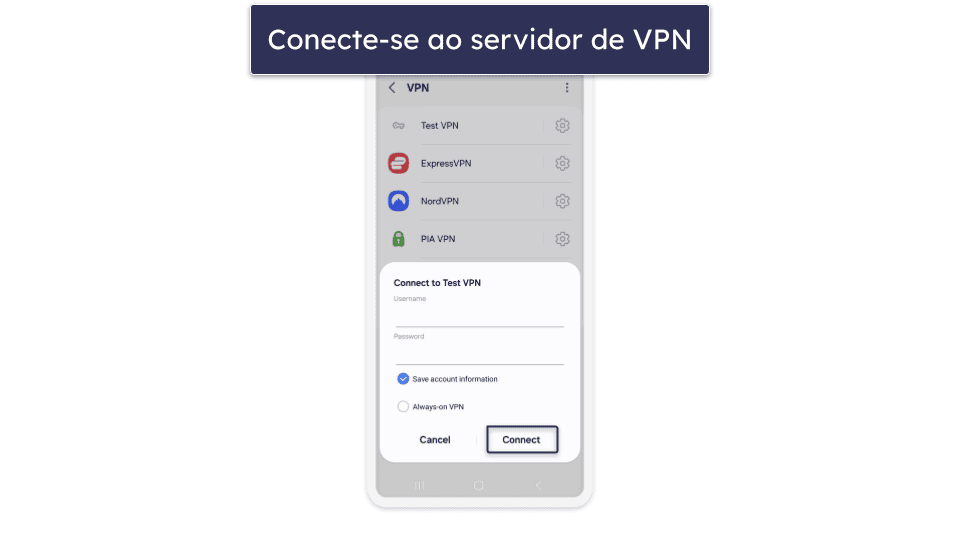
- Conecte-se à VPN. Depois de tocar em Salvar, você será levado de volta à lista de perfis da VPN. Toque no que você acabou de configurar e clique em Conectar. Também recomendo selecionar a opção VPN Sempre Ativa para evitar vazamentos de tráfego.
Linux
Infelizmente, não posso fornecer instruções passo a passo para usuários do Linux. O motivo é que as etapas podem variar de distro para distro. Isso pode envolver a configuração da VPN dentro das configurações de rede da sua distro ou o uso de linhas de comando no Terminal para realizar a configuração manual.
Recomendo verificar os guias de configuração manual do Linux do provedor de VPN no qual você se inscreveu. Se a VPN suportar a distro que você está usando, ela deve ter tutoriais mostrando como executar uma configuração manual usando seus servidores VPN.
Em quais dispositivos posso configurar uma VPN?
A maioria das melhores VPNs tem aplicativos para plataformas populares, como Windows, macOS, Linux, iOS, Android, Android TV, Fire TV e Apple TV. Muitos dos principais provedores de VPN permitem configurações manuais em roteadores, o que significa que você pode configurar manualmente seu roteador para se conectar a seus servidores. Alguns provedores selecionados têm aplicativos de roteador que você pode instalar facilmente no seu roteador. Se você estiver interessado em usar uma VPN no seu roteador, confira nossa lista das melhores VPNs para roteadores.
Também é possível configurar uma VPN em dispositivos que não suportam aplicativos VPN:
- Roku. É possível configurar uma VPN em um dispositivo de streaming como o Roku, configurando a VPN em seu roteador ou compartilhando sua conexão VPN com o Roku a partir do seu dispositivo Windows ou macOS. Confira nosso guia de configuração de VPN no Roku para obter mais informações.
- Consoles de jogos.Se você configurar a VPN em seu roteador, poderá usá-la em consoles de jogos como Xbox e PlayStation ou até mesmo em dispositivos portáteis (como o Nintendo Switch).
- Smart TVs. Estou me referindo a smart TVs que não executam os sistemas operacionais Android TV, Fire TV ou Apple TV. Por exemplo, as smart TVs da LG executam o sistema webOS, que não suporta aplicativos de VPN. Você ainda pode usar uma VPN nesses tipos de smart TVs, mas precisará realizar uma configuração de roteador, compartilhar sua conexão VPN ou usar o DNS inteligente da VPN (se disponível).
Posso configurar uma VPN no Kodi?
Você não precisa configurar uma VPN no Kodi. Você pode instalar um aplicativo VPN em seu dispositivo, usá-lo para se conectar a um servidor e executar o Kodi. Se isso fizer sentido, considere também dar uma olhada em nossa lista das melhores VPNs para o Kodi no mercado.
No entanto, se você estiver usando o Kodi em um dispositivo que não suporta aplicativos VPN, precisará configurar a VPN em seu roteador ou compartilhar sua conexão VPN com o dispositivo. Como alternativa, alguns provedores de VPN têm complementos dedicados ao Kodi (como a NordVPN). Para obter mais informações, confira nosso guia detalhado de configuração de VPN no Kodi.
Como definir suas configurações de VPN
Aqui está o que eu recomendo fazer depois de instalar e executar seu aplicativo VPN:
- Certifique-se de que o kill switch esteja ligado. Este é um recurso de segurança essencial que protege você contra vazamentos de tráfego. Isso impede que você acesse a web se sua conexão VPN cair. A maioria das VPNs habilita o kill switch por padrão, mas ainda recomendo verificar se a ferramenta de segurança está ativada antes de se conectar a um servidor.
- Ajuste as configurações de inicialização do aplicativo. A maioria das VPNs permite que você escolha se deseja que o aplicativo da VPN seja iniciado automaticamente na inicialização do sistema ou não. Isso depende da sua preferência pessoal — eu recomendaria apenas fazer a execução automática da VPN com o lançamento do sistema, se você quiser ter 100% de certeza de que não se esquece de abrir o aplicativo da VPN.
- Configure as opções de conexão automática. Quase qualquer aplicativo de VPN permitirá que você escolha se deseja que a VPN se conecte automaticamente a um servidor de VPN quando o aplicativo da VPN for iniciado. Você deve definir a VPN para conexão automática se quiser ter certeza de que não se esquece acidentalmente de proteger seus dados com a VPN antes de ficar online. Geralmente, a VPN se conecta automaticamente ao último local do servidor usado, ao servidor mais rápido ou a um servidor de sua escolha.
Como otimizar sua VPN
Aqui está o que você pode fazer para melhorar sua experiência com VPN, dependendo do motivo pelo qual está usando:
- Use um local de servidor próximo. É importante conectar-se ao local do servidor mais próximo para obter as velocidades mais rápidas. Dessa forma, os dados têm uma distância mais curta para viajar entre seu dispositivo e o servidor VPN.
- Escolha o protocolo VPN certo. Se você está preocupado com as velocidades, usar o protocolo de VPN certo é importante. Recomendo o WireGuard ou o IKEv2/IPSec em vez do OpenVPN, pois eles são muito mais rápidos e seguros.
- Use o servidor certo. Por exemplo, se você deseja acessar a Netflix dos EUA, precisará se conectar a um servidor VPN no país. Além disso, é melhor usar servidores dedicados para streaming, download de torrents ou jogos, se a sua VPN os tiver.
- Ajuste as configurações de tunelamento dividido. Esse recurso permite que você escolha quais aplicativos ou sites usam a VPN e quais não. Você pode usá-lo para otimizar as velocidades enviando apenas o tráfego que deseja criptografar (como tráfego P2P) por meio da VPN. Você também pode usá-lo por conveniência — por exemplo, excluindo o site do seu banco da conexão VPN (a maioria dos bancos bloqueia IPs de VPN).
- Ative o recurso de bloqueio de anúncios. A maioria das melhores VPNs vem com um bloqueador de anúncios integrado, o que facilita a sua navegação na web. Esse recurso também impedirá que os rastreadores de anúncios espionem você e protejam você de visitar sites potencialmente perigosos.
Quando usar uma VPN
Recomendo o uso de uma VPN quando você quiser:
- Proteger seu tráfego na web. Uma VPN criptografa seu tráfego na Internet, tornando-o ilegível. Isso significa que agentes mal-intencionados não podem monitorar suas atividades online. Portanto, você definitivamente deve usar uma VPN quando precisar proteger seus dados — bons exemplos incluem quando estiver usando Wi-Fi público (que geralmente é criptografado), compartilhando dados confidenciais ou fazendo compras online.
- Proteger sua privacidade online. As VPNs impedem que alguém veja seu endereço IP real, o que revela sua localização. Isso evita que sites e agentes mal-intencionados visualizem sua localização em tempo real. Além disso, impede que anunciantes e rastreadores de anúncios associem suas preferências online ao seu endereço IP.
- Baixar torrents. Recomendo o uso de uma VPN durante o download de torrents, pois ela oculta seu tráfego P2P e também impede que qualquer pessoa no enxame de torrents (todos os usuários que baixam e enviam um torrent) veja seu endereço IP. Se você estiver interessado nisso, confira nossa lista das melhores VPNs para baixar e enviar torrent.
- Impedir a limitação da largura de banda. Se você notar lentidão aleatória durante os horários de pico de uso da rede (como durante as noites da semana ou no fim de semana), seu provedor pode estar limitando sua largura de banda. Isso significa que está diminuindo intencionalmente suas velocidades para certas atividades online, como streaming, torrent ou jogos. Uma VPN pode impedir isso, pois criptografa seu tráfego na Internet, para que seu provedor não possa ver o que você está fazendo online.
- Acessar sites de streaming. Muitas VPNs funcionam com muitos serviços de streaming, bem como várias bibliotecas de conteúdo internacionais diferentes. Dessa forma, você pode transmitir com segurança de qualquer lugar.
- Jogar online. Você pode melhorar sua experiência de jogo online usando uma VPN. Ela pode fornecer ping estável se você usar um servidor VPN no mesmo país que o servidor de jogos. Também pode ajudá-lo a evitar proibições de IP e ataques de negação de serviço distribuído (DDoS). Se você quiser experimentar uma VPN enquanto joga, confira nossa lista das melhores VPNs para jogos em 2026.
- Economizar dinheiro em compras online. Você pode usar uma VPN para ocultar sua localização geográfica e economizar dinheiro ao reservar hotéis, comprar passagens aéreas ou jogos.
Perguntas frequentes
Posso instalar uma VPN em qualquer dispositivo?
Você pode instalar uma VPN em praticamente todas as plataformas populares. Isso inclui Windows, macOS, Linux, iOS, Android, Android TV, Fire TV e Apple TV. Também é possível configurar uma VPN em dispositivos que não suportam aplicativos VPN configurando-a em seu roteador.
Como faço para configurar manualmente uma VPN?
É possível configurar manualmente uma conexão VPN nos seus dispositivos Windows, macOS, Linux, iOS e Android. As etapas necessárias variam de plataforma para plataforma, mas geralmente você precisará acessar as configurações de VPN do dispositivo e adicionar uma conexão VPN usando o servidor e as informações de login do seu provedor de VPN.
Em quantos dispositivos posso configurar uma VPN?
A maioria das principais VPNs permite que você instale seus aplicativos entre 7 e 10 dispositivos (algumas até permitem conexões simultâneas ilimitadas). Lembre-se de que você também pode configurar a VPN em seu roteador e usá-la para cobrir todos os dispositivos conectados ao aparelho.
Posso configurar uma VPN no meu roteador?
Sim, mas fazer isso geralmente exigirá uma configuração manual. Se você não quiser lidar com isso, considere obter a ExpressVPN — é uma das únicas VPNs do mercado com um aplicativo de roteador, que é muito fácil de instalar e usar.
Nota dos editores: o ExpressVPN e este site pertencem ao mesmo grupo de proprietários.