

Publicado em: 12 de setembro de 2019 Atualizado 2 vezes desde a publicação
Está com pouco tempo? Veja como atualizar o Windows 10 e 11 em 2026 em três passos simples:
- Localize o Windows Update nas configurações. Os passos variam um pouco entre o Windows 10 e 11, mas o processo é simples e está disposto abaixo.
- Selecione Procurar atualizações. Clique em Verificar se há atualizações para ver se há atualizações disponíveis.
- Baixe e instale quaisquer atualizações disponíveis. Se houver atualizações disponíveis, o download será automaticamente iniciado, mas você deverá clicar no botão Instalar e reiniciar seu computador, caso solicitado.
Seu computador fica muito mais vulnerável quando o sistema operacional está desatualizado. As atualizações ajudam a mantê-lo protegido contra os malwares mais recentes e outras ameaças à segurança da internet, que geralmente têm como alvo vulnerabilidades em softwares desatualizados.
O Windows 10 e o 11 são atualizados automaticamente por padrão, mas também é rápido e fácil verificar e instalar atualizações manualmente, se necessário. Nossos guias passo a passo abaixo orientarão você no processo de atualização do seu PC para manter seu sistema o mais seguro possível.
Dito isso, as atualizações do sistema não são suficientes para protegê-lo totalmente contra ameaças online. Para obter a melhor proteção, você deve combinar atualizações regulares do seu software Windows com um antivírus de qualidade como o Norton, que oferece 100% de detecção e remoção de malware, excelente proteção web e muito mais.
Como atualizar o Windows 10
O Windows 10 irá automaticamente baixar e instalar atualizações em segundo plano. Quando for necessário reiniciar, o Windows avisará com antecedência e permitirá que você decida se deseja reiniciar imediatamente ou mais tarde. Lembre-se de que, se você adiar a reinicialização por muito tempo, o Windows eventualmente exigirá uma reinicialização.
Dito isso, você ainda pode verificar manualmente se há novas atualizações seguindo estes passos:
1. Abra o menu Iniciar. Clique no botão Iniciar (logotipo do Windows) no canto inferior esquerdo da tela ou pressione a tecla Windows.
2. Acesse Configurações (ícone de engrenagem no menu Iniciar).
3. Vá até Atualização e Segurança (geralmente é a última opção). A aba Windows Update será aberta por padrão.

4. Aqui, você pode clicar no botão Procurar atualizações. O Windows verificará se há quaisquer atualizações disponíveis.

5. Se houver atualizações disponíveis, elas começarão a ser baixadas automaticamente. Após o download, você verá o botão Instalar. Clique nele para instalar as atualizações.
6. Reinicie se necessário (algumas atualizações podem exigir uma reinicialização). Se solicitado, clique em Reiniciar agora para concluir a instalação.
7. Opcional: altere seu horário de atividade. Se quiser evitar reinicializações inesperadas durante seu horário de trabalho, por exemplo, você pode definir seu horário de atividade para que o Windows não reinicie durante os horários em que você normalmente usa o dispositivo. Na seção Windows Update, clique em Alterar horário ativo e defina o período desejado.

8. Depois que as atualizações forem instaladas, você pode confirmar que tudo foi executado clicando novamente em Procurar atualizações . Você deverá ver uma mensagem informando que seu dispositivo está atualizado, caso não haja mais atualizações disponíveis.

Como atualizar o Windows 11
O processo para o Windows 11 é basicamente o mesmo do Windows 10. Porém, há algumas pequenas diferenças na interface, então vou explicar o processo:
1. Abra o menu Iniciar clicando no botão Iniciar (logotipo do Windows) na barra de tarefas ou pressionando a tecla Windows.

2. No menu Iniciar, selecione o ícone de engrenagem (Configurações) ou pesquise “Configurações” na barra de busca e clique nelas.
3. Na janela Configurações, desça a barra e clique em Windows Update no painel esquerdo.

4. Aqui, você pode clicar no botão Procurar atualizações. O Windows verificará se há quaisquer atualizações disponíveis.

5. Se houver atualizações disponíveis, elas começarão a ser baixadas automaticamente. Após o download, você verá o botão Instalar, no qual pode clicar para instalar as atualizações.
6. Reinicie se necessário (algumas atualizações exigem uma reinicialização). Se você receber uma solicitação para reiniciar o computador, clique em Reiniciar agora para concluir a instalação.
7. Opcional: defina seu horário de atividade. Se quiser evitar reinicializações inconvenientes relacionadas a atualizações durante o horário de uso do seu PC, você pode ajustar suas configurações de acordo. Primeiro, clique em Opções avançadas na tela Windows Update.

8. Nas Opções avançadas, selecione Horário ativo e defina o período em que você costuma usar seu dispositivo.

9. Confirme se você está atualizado. Assim que todas as atualizações estiverem instaladas, você pode clicar em Procurar atualizações novamente para garantir que não haja nenhuma pendente. Se o seu sistema estiver atualizado, você verá uma mensagem de confirmação.

Por que preciso atualizar meu sistema operacional?
Há boas razões pelas quais a Microsoft e outros desenvolvedores de sistemas operacionais pressionam por atualizações. Vale a pena dedicar tempo para aperfeiçoar as configurações de atualização do seu sistema pelos seguintes motivos:
- Atualizações fornecem correções de segurança essenciais. As ameaças de malware evoluem, e seu sistema operacional precisa acompanhar. Versões mais antigas do Windows podem não dispor do suporte da Microsoft, aumentando o risco de contrair vírus e outros programas maliciosos. Algumas atualizações corrigem falhas de segurança, dificultando a execução de ataques de exploração e o roubo de suas informações pessoais por cibercriminosos.
- Atualizações melhoram o desempenho e corrigem bugs. Softwares desatualizados podem deixar seu computador lento, causar travamentos ou gerar falhas que interferem nas suas tarefas diárias. As atualizações geralmente incluem otimizações para manter seu sistema funcionando sem problemas e com eficiência..
- Atualizações de recursos oferecem novas ferramentas e melhorias. Novos recursos podem melhorar a produtividade, introduzir uma variedade maior de opções de personalização e estender a funcionalidade geral do seu PC.
- Atualizações garantem compatibilidade com aplicativos e dispositivos mais recentes. Isso reduz o risco de enfrentar problemas ao instalar ou usar softwares recentes.
Em termos gerais, atualizações periódicas são vitais para segurança, desempenho e funcionalidade, garantindo que seu sistema Windows opere da melhor forma.
O que mais devo fazer para garantir que meu PC permaneça atualizado?
Há alguns outros aspectos a se considerar quando se trata de gerenciar as atualizações do Windows. Aqui estão algumas dicas simples que você pode seguir para gerenciar atualizações de forma eficiente e minimizar interrupções:
- Defina as atualizações para instalar automaticamente. O Windows 10 e o Windows 11 estão configurados para baixar e instalar automaticamente atualizações importantes por padrão. Manter essa configuração garante que você receba correções de segurança e melhorias de desempenho sem precisar se lembrar de verificar manualmente. Você pode verificar ou ajustar isso acessando a tela do Windows Update, selecionando Opções avançadas e conferindo se as atualizações estão definidas para instalar automaticamente.
- Fique de olho nas atualizações opcionais. Tanto o Windows 10 quanto o Windows 11 oferecem atualizações opcionais, incluindo atualizações de drivers e prévias de recursos. Elas não são instaladas automaticamente, então você pode verificá-las manualmente. No Windows 10, a opção Exibir atualizações opcionais fica na tela do Windows Update, enquanto que no Windows 11 é preciso selecionar Opções avançadas. Observe que você só deve instalar atualizações de driver ou atualizações de recursos se notar problemas de desempenho, pois drivers desnecessários às vezes podem introduzir bugs.
- Use a Solução de Problemas do Windows Update em caso de problemas. Se as atualizações não forem baixadas ou instaladas corretamente, o Windows possui uma solução de problemas integrada. No Windows 10, acesse Configurações > Atualização e Segurança > Solução de Problemas > Soluções de problemas adicionais. No Windows 11, acesse Configurações > Sistema > Solução de Problemas > Outras soluções de problemas. Em seguida, selecione Windows Update para executar a solução de problemas. Isso pode ajudar a resolver problemas comuns com atualizações travadas ou com falha. A Microsoft também fornece suporte por meio de artigos e recursos disponíveis em português. Você também pode entrar em contato com a Microsoft através do suporte via chat ao vivo ou telefone em português.
- Libere espaço antes de atualizar. Atualizações importantes, como novas versões do Windows, podem exigir uma quantidade significativa de espaço. Certifique-se de ter espaço suficiente, especialmente se estiver instalando uma atualização de recurso (por exemplo, uma atualização anual de versão). Você pode limpar arquivos desnecessários usando a ferramenta Sensor de Armazenamento: acesse Configurações > Sistema > Armazenamento e ative o Sensor de Armazenamento, ou use o link Liberar espaço agora para excluir manualmente arquivos temporários.
- Agende reinicializações para atualizações. Tanto o Windows 10 quanto o 11 permitem que você agende reinicializações após atualizações para que não seja interrompido enquanto usa o computador. Após o download das atualizações, você pode selecionar Agendar a reinicialização nas configurações do Windows Update para escolher um horário mais conveniente.
- Use a opção Pausar atualizações (adiar temporariamente as atualizações). Se você quiser adiar as atualizações temporariamente, tanto o Windows 10 quanto o 11 permitem pausá-las por até 35 dias. Acesse a tela do Windows Update e procure a opção Pausar atualizações. Você pode selecionar um período durante o qual não deseja que as atualizações sejam instaladas, o que é útil se você estiver trabalhando em algo importante e não quiser a interrupção de uma atualização ou reinicialização..
- Use conexões limitadas para controlar atualizações. Se estiver usando uma conexão de internet restrita (por exemplo, dados móveis ou Wi-Fi limitado), você pode definir a conexão como limitada para evitar downloads automáticos de atualizações grandes. Acesse Configurações > Rede e Internet > Wi-Fi (ou Ethernet), clique na sua conexão e ative a opção Definir como conexão limitada.
- Faça backup dos arquivos antes de grandes atualizações. É uma boa ideia fazer backup de arquivos importantes antes de grandes atualizações (como atualizações de versão). Embora as atualizações geralmente ocorram sem problemas, sempre há um pequeno risco de problemas no sistema. Você pode salvar seus arquivos importantes em um disco externo para garantir que estejam seguros.
Atualizar meu sistema me manterá protegido contra todas as ameaças de malware?
Infelizmente, não. Ameaças de malware estão em constante evolução e se tornando mais sofisticadas. Embora manter seu sistema Windows atualizado seja definitivamente muito importante, as atualizações por si só não são suficientes para proteger totalmente seu computador. Atualizações periódicas podem corrigir vulnerabilidades e melhorar a segurança geral, mas não oferecem proteção abrangente contra todos os tipos de ciberameaças.
Por esse motivo, recomendo fortemente investir em um antivírus confiável (como o Norton). Os melhores antivírus para Windows oferecem proteção em tempo real contra todos os tipos de malware e usam análise heurísticas para lidar com ameaças em evolução que as atualizações do sistema podem não resolver imediatamente.

Lembre-se de que os cibercriminosos estão continuamente desenvolvendo novas maneiras de explorar os sistemas Windows, e um antivírus fornece uma camada adicional de defesa ao verificar ativamente atividades maliciosas, arquivos suspeitos e sites pouco seguros.
Além disso, um antivírus de qualidade pode detectar e neutralizar ameaças de fontes externas, como pen drives, anexos de e-mail ou downloads, o que significa que seu sistema permanece seguro. Muitos antivírus também oferecem recursos extras para proteger ainda mais sua segurança e privacidade online, como firewalls, gerenciadores de senhas e VPNs (o Norton oferece tudo isso e muito mais).
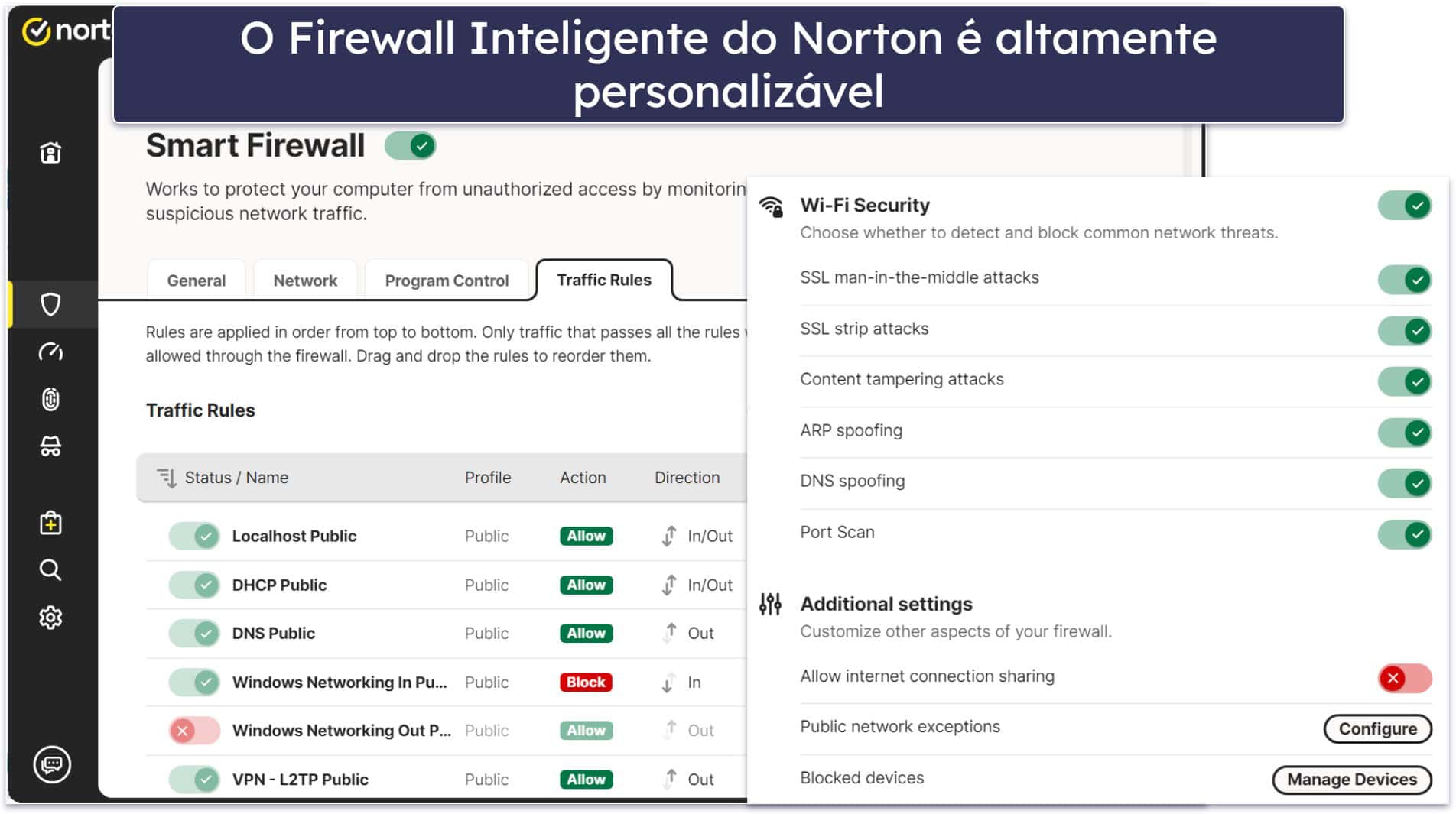
No geral, se você recorre apenas às atualizações do Windows, ainda poderá estar exposto a ataques de dia zero ou ameaças que ainda não foram corrigidas pela Microsoft. Combinar atualizações com um antivírus confiável oferece proteção abrangente, minimizando o risco de infecções e violações — e mantendo seus dados seguros.

Perguntas frequentes
Realmente preciso atualizar o Windows?
Sim, é extremamente importante manter seu sistema Windows atualizado.
As atualizações de firmware do Windows incluem correções de bugs importantes e correções de segurança que impedem que hackers explorem seu sistema, acessem suas informações privadas ou implantem malware oculto para rastrear sua atividade.
Felizmente, a Microsoft tornou muito fácil atualizar seu PC ou notebook, mas você pode seguir nosso guia passo a passo para garantir a devida atualização do seu sistema.
Preciso pagar pelas atualizações do Windows?
Não, você não precisa pagar pelas atualizações do Windows. Se você já tem o Windows 10 instalado, não é preciso pagar por atualizações relativas ao Windows 10.
No entanto, se você quiser atualizar para uma versão mais recente do Windows (por exemplo, do Windows 8.1 para o Windows 10 ou do Windows 10 para o Windows 11), geralmente há um custo. Dito isso, se você estiver usando a versão mais recente do Windows 10, poderá atualizar para o Windows 11 gratuitamente.
Como sei se preciso atualizar meu PC?
Os sistemas Windows 10 e 11 são configurados para atualização automática e alertarão você caso uma atualização esteja pronta para ser instalada. No entanto, você também pode verificar manualmente se há atualizações do Windows seguindo os passos acima.
A Microsoft ainda fornece atualizações para o Windows 7, 8 e 8.1?
Não, a Microsoft não fornece mais atualizações para nenhuma dessas versões. Embora ainda seja possível usar o Windows 7, 8 e 8.1, os usuários ficarão cada vez mais vulneráveis a malware e outros ciberataques.
Se você ainda usa essas versões desatualizadas do Windows, recomendo fortemente que atualize para uma versão mais recente do Windows, como o Windows 10 ou 11, que fornecem atualizações periódicas de software e segurança do sistema.