Publicado em: 29 de abril de 2025 Atualizado 2 vezes desde a publicação
Com pouco tempo? Aqui está a melhor build Kodi em 2026:
- Estuary Switch. Acredito que esta seja a melhor build Kodi, porque sua interface é realmente parecida com a interface padrão do Kodi (Estuary). Assim, você não precisa gastar tempo extra para se acostumar com uma interface completamente nova.
Prefiro usar builds Kodi, já que elas são mais eficientes em termos de tempo do que instalar complementos manualmente. Com uma build Kodi, você a instala rapidamente e já tem acesso instantâneo a todos os tipos de complementos úteis para streaming, ouvir música e rádio, jogar games retrô, receber atualizações do tempo e mais.
Mas escolher uma build Kodi pode ser difícil, pois existe uma infinidade delas por aí. É difícil saber qual build vem com uma interface intuitiva e complementos úteis. Sem falar que também é fácil encontrar builds maliciosas que podem infectar seu dispositivo com malware.
Então, decidi montar esta lista com as melhores 10 builds Kodi em 2026. As builds que menciono neste artigo têm interfaces fáceis de usar, não ocupam muito espaço no seu dispositivo e também proporcionam acesso a muitos dos melhores e mais úteis complementos kodi.
Dica Profissional: é uma boa ideia usar uma VPN (como a ExpressVPN) com o Kodi, para que ninguém possa espionar seu tráfego Kodi. Nenhumas das VPNs que recomendamos registram o que você faz online, mas tenha em mente que algumas builds Kodi podem vir com complementos que não estão em conformidade com as leis de direitos autorais, portanto, você é responsável por cumprir com as regulamentações relevantes. Nós, da SafetyDetectives, não apoiamos a violação de direitos autorais.
Nota dos editores: o ExpressVPN e este site pertencem ao mesmo grupo de proprietários.
Melhores Builds Kodi em 2026
1. Estuary Switch
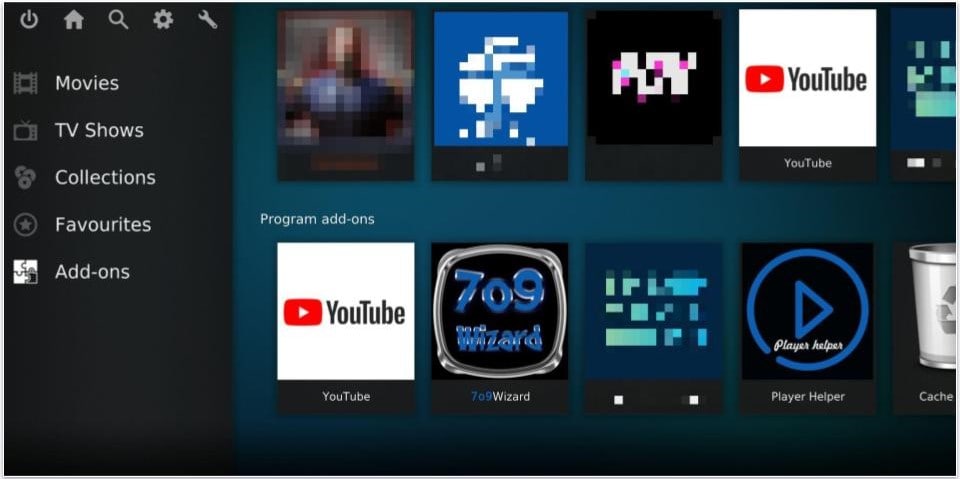
Eu considero o Estuary Switch a melhor build Kodi em 2026. Eu gosto especialmente porque ela vem com os complementos de streaming populares e majoritariamente usa a skin Estuary, que é a skin padrão do Kodi. Assim, você tem rápido acesso aos complementos úteis sem precisar instalá-los, e também não precisa gastar tempo extra se adaptando a uma nova interface do Kodi.
Além disso, essa build é extremamente leve, ocupando apenas cerca de 72 MB. Então, ela é uma boa escolha se você está com pouco espaço. A leveza do design também torna a interface muito responsiva.
Caminho da URL: https://zaxxon709.github.io/repo
Wizard: 709Wizard
2. Green Monster
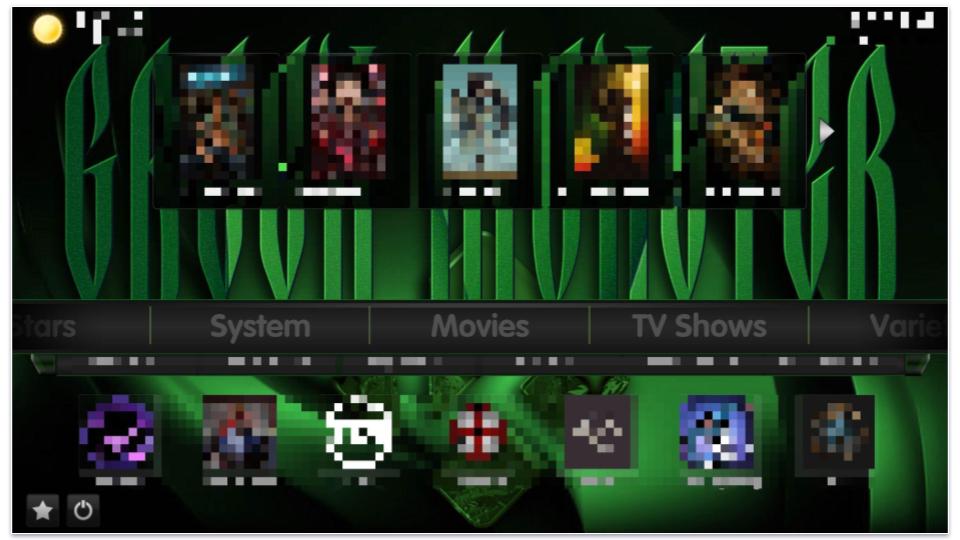
A build Green Monster Kodi permite que você faça streaming de conteúdo de milhares de categorias, incluindo filmes, programas de TV, esportes, TV ao vivo, documentários e entretenimento infantil. Você também tem acesso a complementos de música e clima, e a build ainda apresenta complementos de manutenção úteis para manter seu aplicativo Kodi funcionando suavemente.
Eu também gosto do quanto você pode personalizar essa build — ela permite que você escolha com facilidade diferentes fundos e mude as cores. Mais ainda, a build é bastante leve, pois nunca experimentei atrasos ao clicar nos botões.
Caminho da URL: https://team-crew.github.io
Wizard: The Crew Wizard
3. Aspire
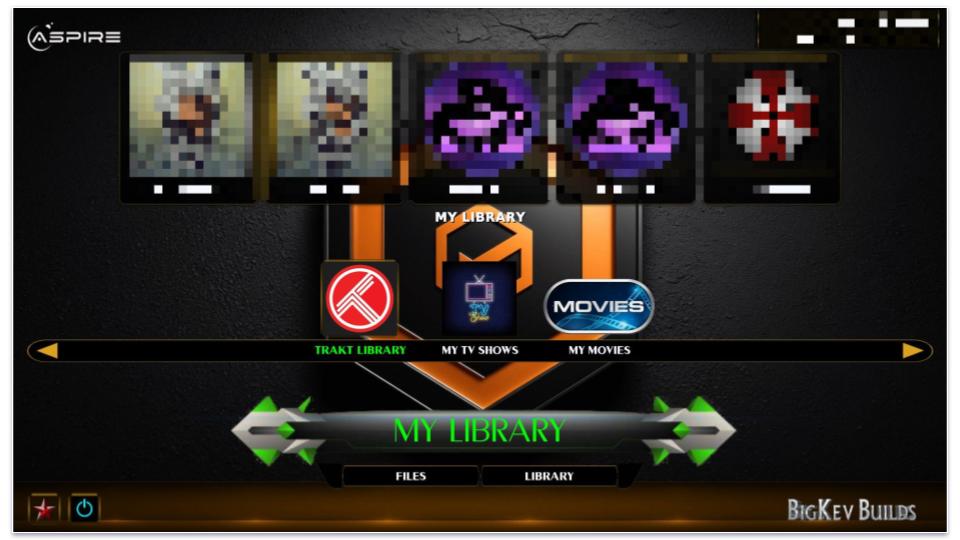
A Aspire é focada em assistir filmes e programas de TV, pois vem com milhares de complementos relacionados à transmissão. Eu também gosto como a build oferece acesso a inúmeros filtros — por exemplo, você pode filtrar conteúdo por ano, década, gêneros e até listas de usuários populares do IMDb.
A build é um pouco “pesada”, já que a instalação ocupa cerca de 253 MB. No entanto, a build sempre funcionou muito suavemente quando testei, e também manteve velocidades de streaming em HD rápidas.
Caminho da URL: https://team-crew.github.io
Wizard: Doomzday Wizard
4. Game On

Game On é uma boa build Kodi se você curte esportes. A build vem com milhares de complementos pré-instalados que permitem fazer streaming de uma enorme variedade de esportes, incluindo futebol, rugby, tênis, NHL, NFL, sinuca, luta livre, críquete, golfe e muito mais. A build também suporta TV ao vivo e streamings de replay.
A Game On ocupa cerca de 158 MB, o que é razoável. E também vem com uma ferramenta útil de guia esportivo que mostra o que está sendo transmitido atualmente em canais e sites populares de esportes, como ESPN, ESPN News e Fox Sports.
Caminho da URL: https://zaxxon709.github.io/repo
Wizard: 709Wizard
5. Plutonium Build
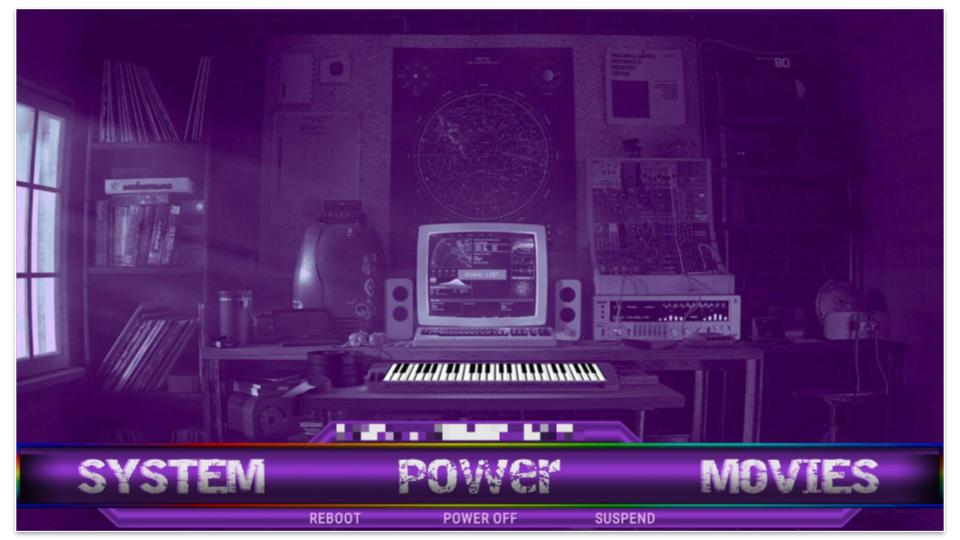
Plutonium Build tem um design realmente elegante. A interface é intuitiva, e as animações que ela usa são muito boas. Eu acho que essa build é mais adequada para usuários de Smart TV, pois o design fica muito atraente visualmente em uma tela grande. Além disso, a build é muito leve, pois a instalação ocupa apenas cerca de 108 MB — mesmo assim, ainda conta com milhares de complementos Kodi de alta qualidade.
Caminho da URL: https://ezzer-mac.com/repo
Wizard: EzZeRmAnS Wizard
6. Diggz Xenon Plus
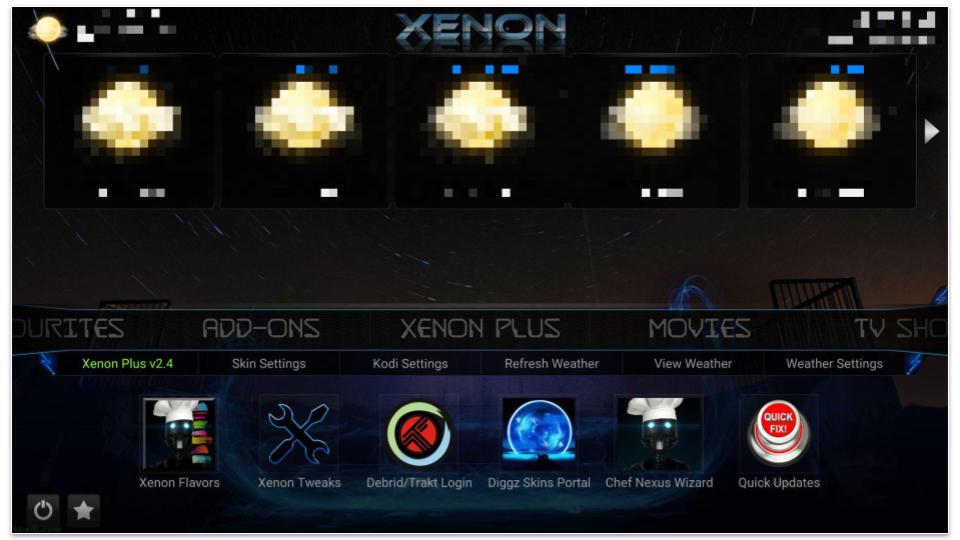
A build Diggz Xenon Plus é uma das poucas builds Kodi que é boa para jogos, pois vem com complementos que permitem jogar jogos retrô dentro do aplicativo Kodi. A build também oferece inúmeros complementos para streaming de filmes, programas de TV, esportes e vídeos do YouTube. E eu também gosto do design da build e de como as animações são suaves.
No entanto, a instalação não é muito leve, já que ocupa cerca de 238 MB. Além disso, quando instalei essa build, levou cerca de 3-4 minutos para terminar (todas as outras builds da minha lista levaram apenas 20-30 segundos para terminar a instalação).
Caminho da URL: https://diggz1.me/diggzrepo
Wizard: Chef Nexus Wizard
7. OneFlix
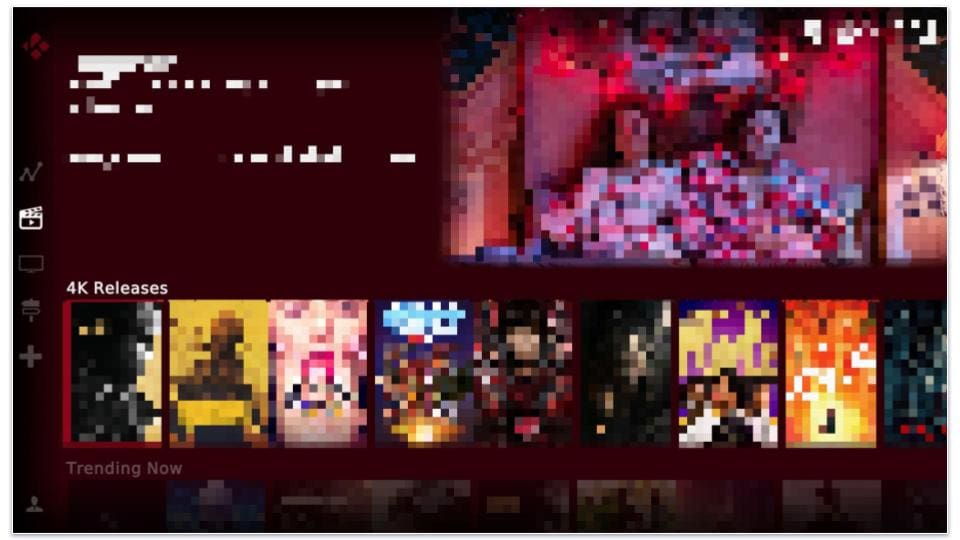
OneFlix é uma boa build para uma experiência de streaming ao estilo Netflix, pois a interface da build é muito parecida com o design da Netflix. Por isso, é extremamente fácil navegar e encontrar títulos para assistir. Há até uma aba de Categorias que é boa para encontrar coisas para assistir se você estiver entediado, pois você pode procurar filmes e programas de TV populares, mais assistidos ou em tendência.
Caminho da URL: https://zaxxon709.github.io/repo
Wizard: 709Wizard
8. Nova TV
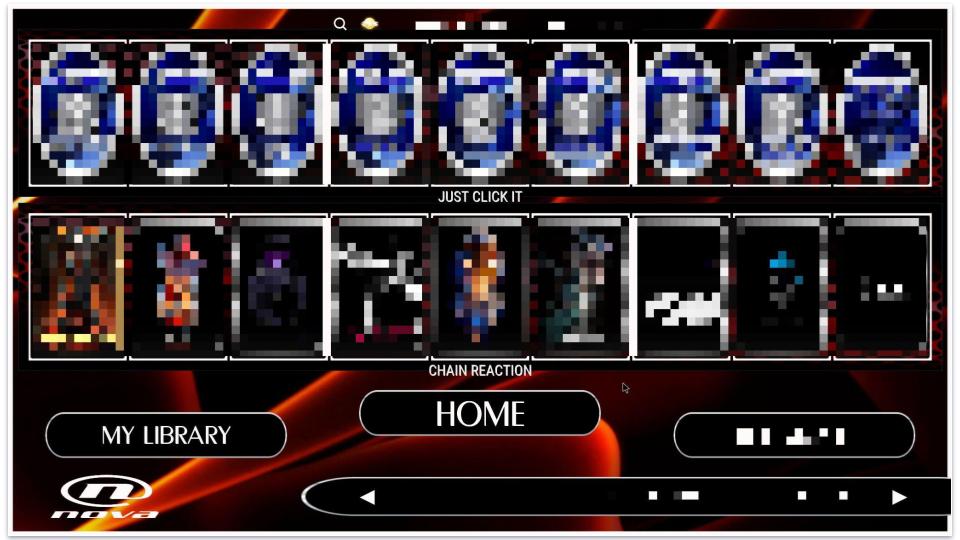
Nova TV vem recheada com milhares de complementos Kodi úteis, incluindo complementos para assistir a vídeos, fazer streaming de esportes, checar o clima e ouvir música. A build tem cerca de 200 MB, por isso, ela não é a build mais leve que existe. Eu também acho a interface bastante envolvente e divertida de usar, já que apresenta efeitos em 3D legais.
Caminho da URL: https://doomzdayteam.github.io/doomzday
Wizard: Doomzday Wizard
9. The Blaze
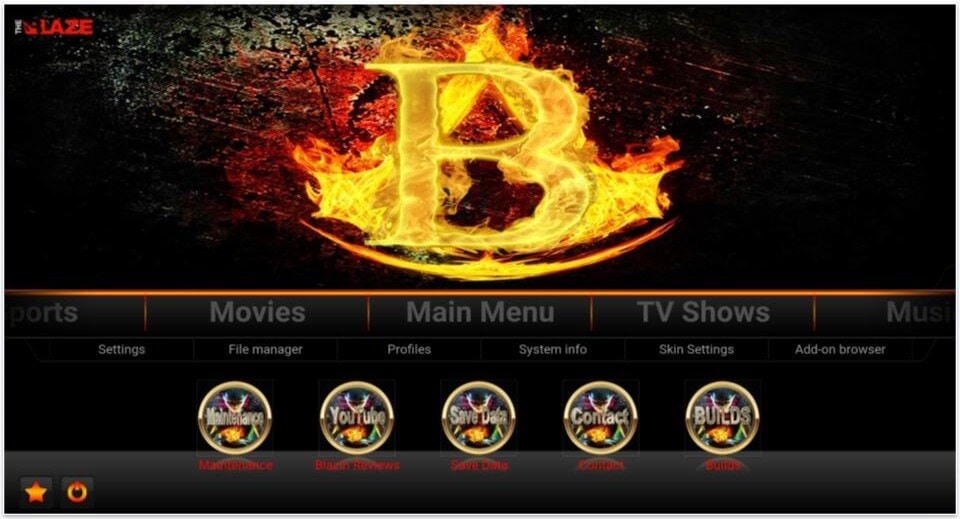
The Blaze build é muito boa para fazer streaming de música, pois vem com várias categorias de gêneros pré-definidas, como metal, blues, pop, rock, R&B e mais. Também é uma boa escolha se você tem crianças pequenas, já que ela vem com complementos que permitem o streaming de muito conteúdo infantil (como anime e fantasia). A build também possui várias ferramentas de manutenção que permitem solucionar rapidamente possíveis problemas.
Caminho da URL: http://blazinstreams.com/wiz
Wizard: BlazinWizard
10. Kodi for Seniors

Kodi for Seniors é uma boa escolha para pessoas com dificuldade de visão, pois a build apresenta fontes muito grandes que são fáceis de ver de longe. Além disso, a interface tem um design muito minimalista, para que seja fácil encontrar rapidamente os complementos que você quer usar e o conteúdo que quer assistir. As animações da interface também são muito suaves, e todos os vídeos em HD que assisti carregaram instantaneamente e não tiveram buffer.
Caminho da URL: http://grindhousekodi.us/repo/
Wizard: Grindhouse
As Builds Kodi são seguras e legais?
Geralmente, as builds Kodi são seguras, contanto que você as baixe da fonte oficial. Todas as builds que listei acima são seguras para baixar e usar, e também forneci o link oficial de download para cada build.
Se você baixar uma build Kodi de um site terceiro (ou seja, não do desenvolvedor original), corre o risco de baixar uma build falsa que contém código malicioso. Instalá-la em seu dispositivo poderia expô-lo a infecções por malware.
Quanto ao aspecto legal, infelizmente não posso oferecer uma resposta definitiva de sim ou não — é simplesmente impossível verificar se cada complemento em cada build respeita as diferentes leis de direitos autorais ao redor do mundo. As builds que recomendo têm complementos que permitem que você faça streaming de conteúdo de forma legal, mas podem também conter complementos que fazem streaming de conteúdo protegido por direitos autorais sem permissão.
Para estar seguro, recomendo usar apenas complementos que façam streaming de conteúdo de forma legal, como os desta lista — muitos deles proporcionam acesso a plataformas oficiais de streaming (como Netflix e BBC iPlayer) e exigem uma assinatura dessas plataformas para funcionar.
Além disso, alguns complementos permitem que você faça streaming de conteúdo do seu dispositivo, por isso recomendo usá-los para fazer streaming de filmes e programas de TV em seu dispositivo que você tenha adquirido. Dessa forma, você pode fazer streaming deles legalmente via Kodi em seus outros dispositivos.
Como você instala uma Build no Kodi?
Não posso fornecer instruções que se apliquem a todas as builds do Kodi, pois eles são todos diferentes — assim, o processo de instalação pode variar de uma build para outro, especialmente se houver diferentes desenvolvedores e repositórios envolvidos.
Dito isso, posso fornecer alguns passos quase universais que você pode seguir para instalar praticamente qualquer build do Kodi. Usarei meu build nº 1 do Kodi para este tutorial (Estuary Switch). Por isso, aqui está o que você geralmente precisa fazer:
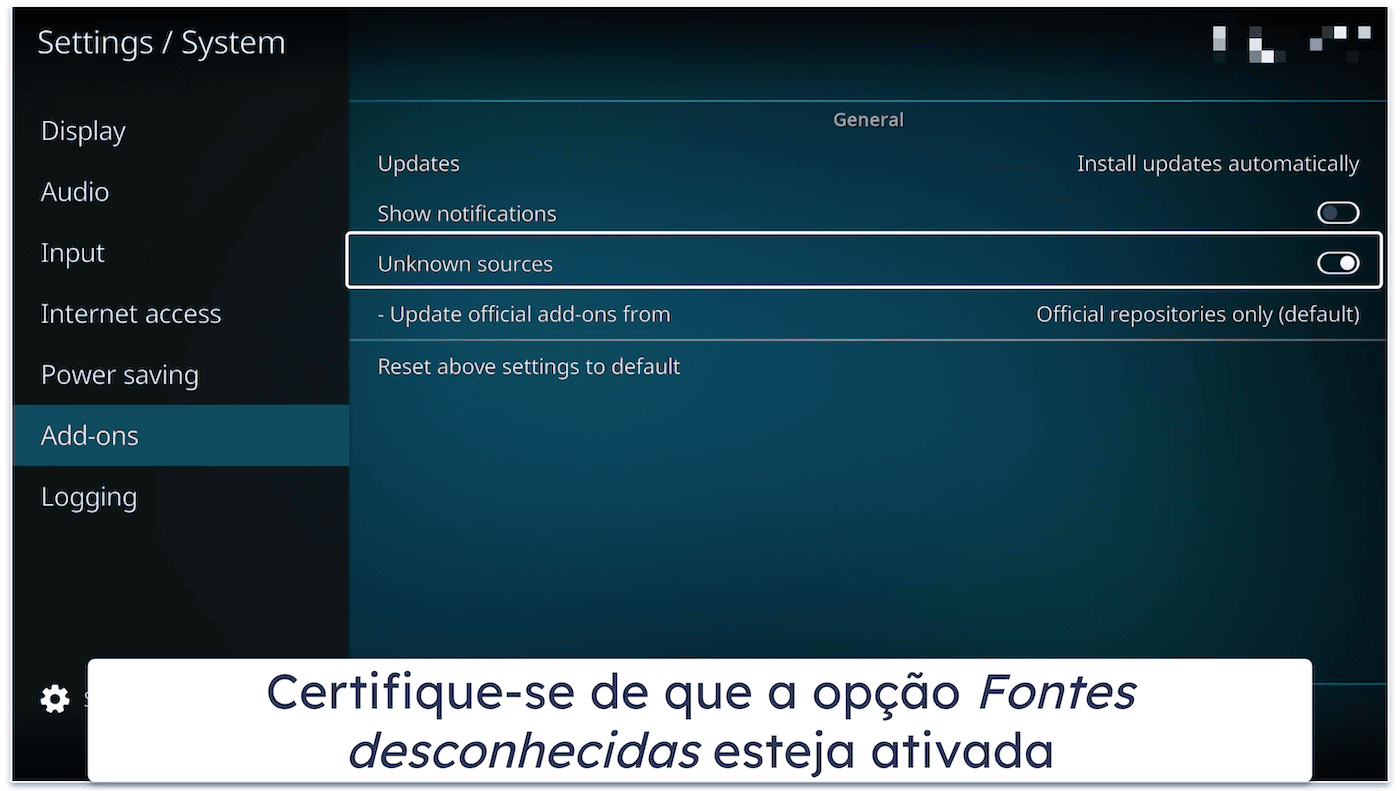
- Primeiro, habilite a opção Fontes desconhecidas. Você pode encontrá-la indo até Configurações > Sistema > Complementos.
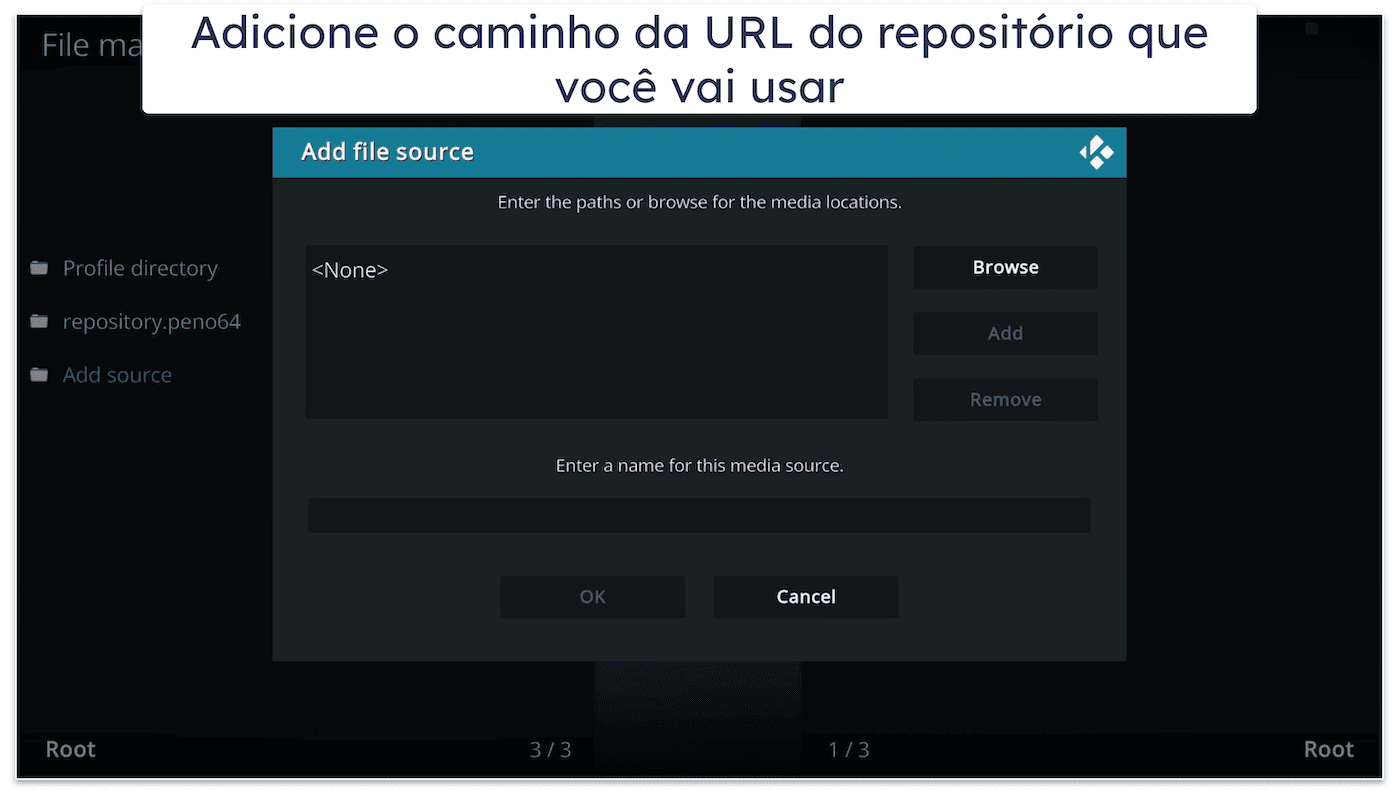
- Em seguida, você precisa adicionar o repositório de onde você vai baixar a build. Para fazer isso, vá até Gerenciador de arquivos, depois clique duas vezes em Adicionar fonte. Clique em <Nenhum> e cole o URL do repositório que contém a build que você deseja instalar.
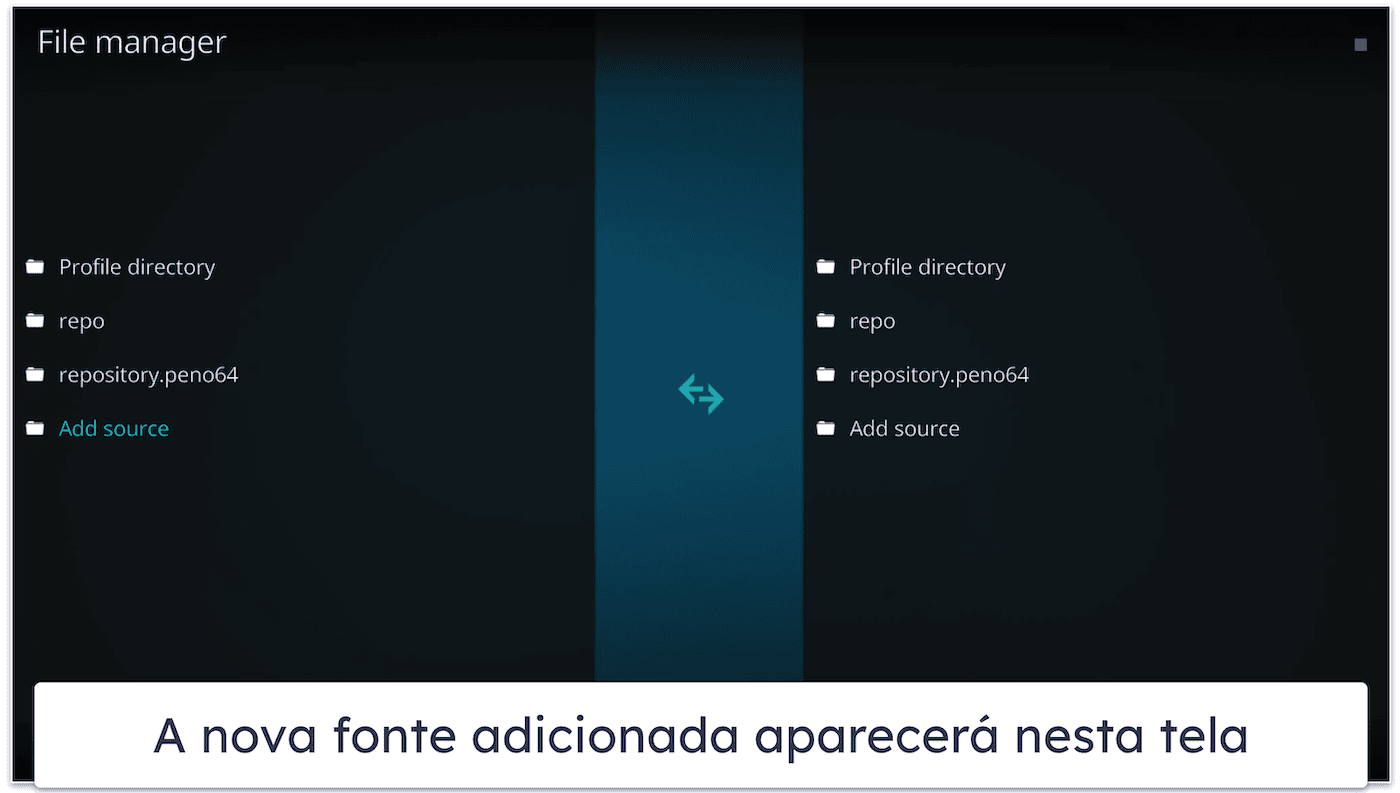
- Depois disso, a nova fonte de mídia aparecerá na tela do Gerenciador de arquivos. No meu caso, a fonte é chamada de repo.
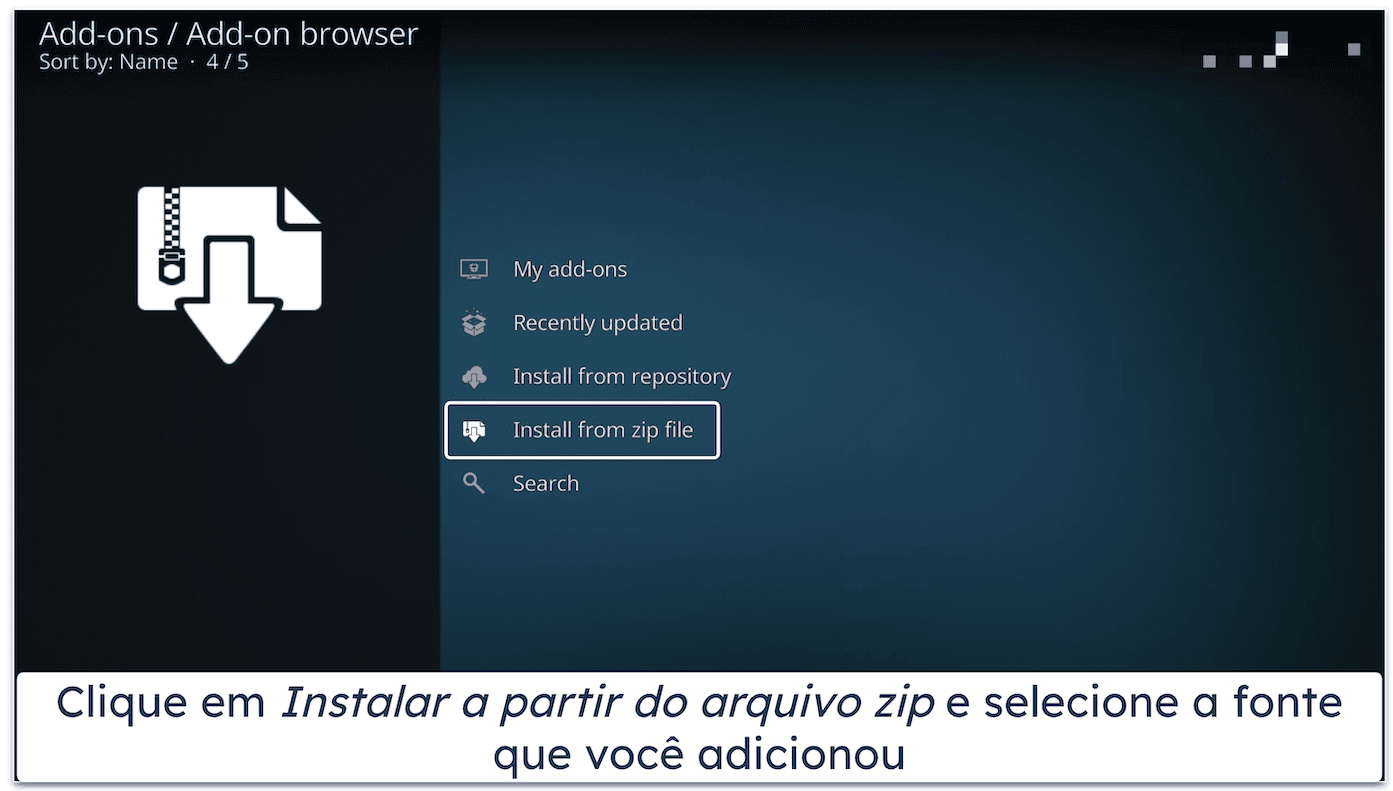
- A seguir, vá para Configurações > Complementos > Instalar a partir do arquivo zip, e escolha a fonte de mídia que você adicionou anteriormente.
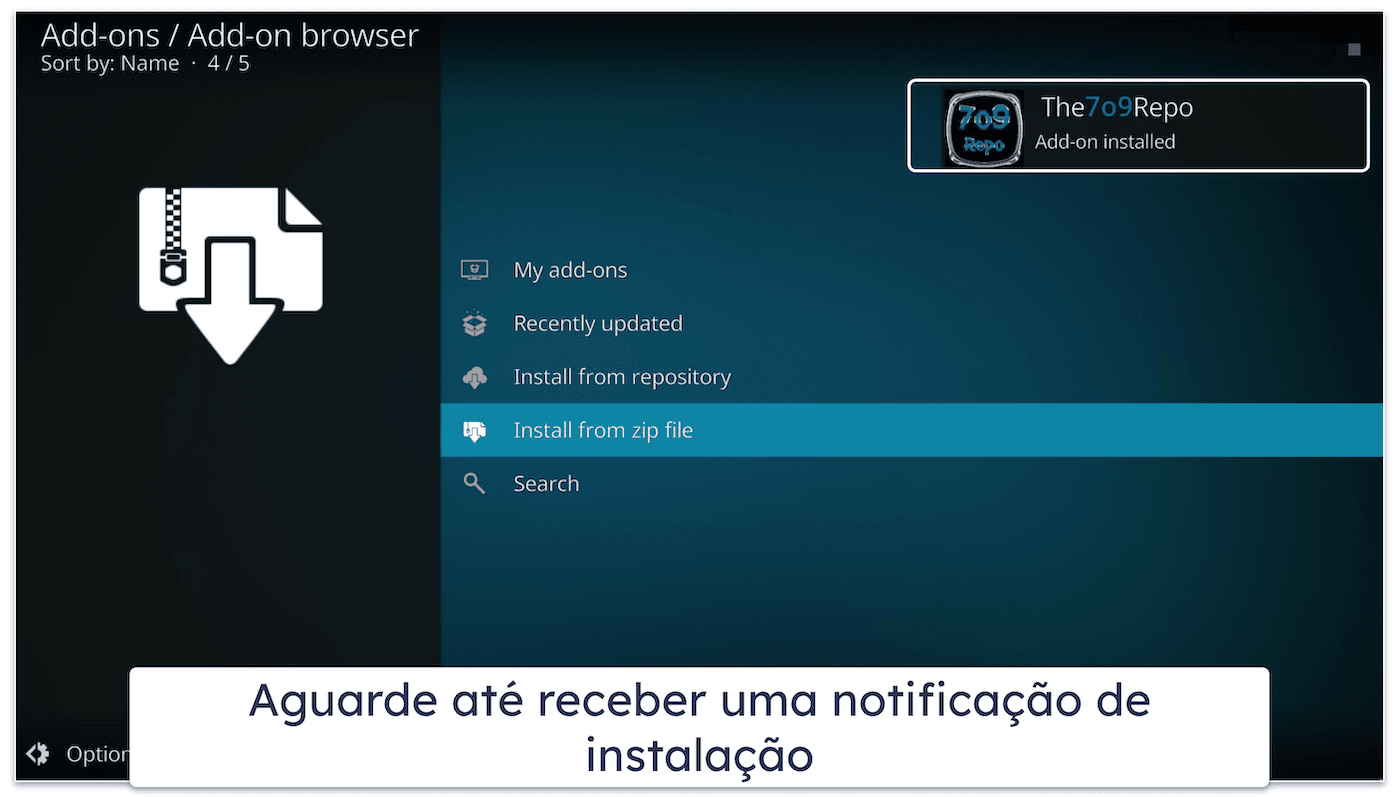
- Aguarde até ver uma notificação indicando que o complemento do repositório foi instalado. No meu caso, a notificação dizia “Complemento The709Repo instalado”.
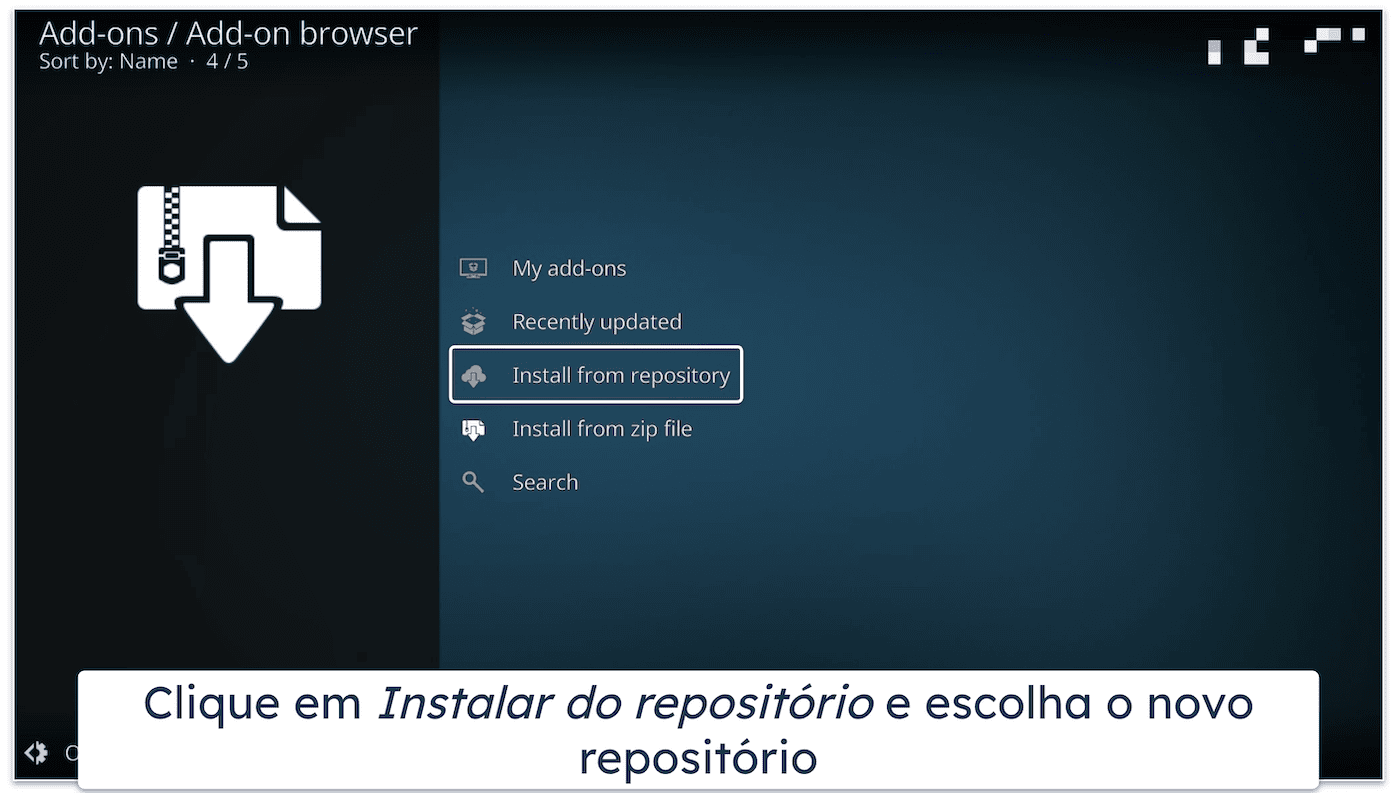
- Agora, clique em Instalar a partir do repositório e escolha o repositório que você acabou de instalar. No meu caso, precisei escolher a opção: The709Repo.
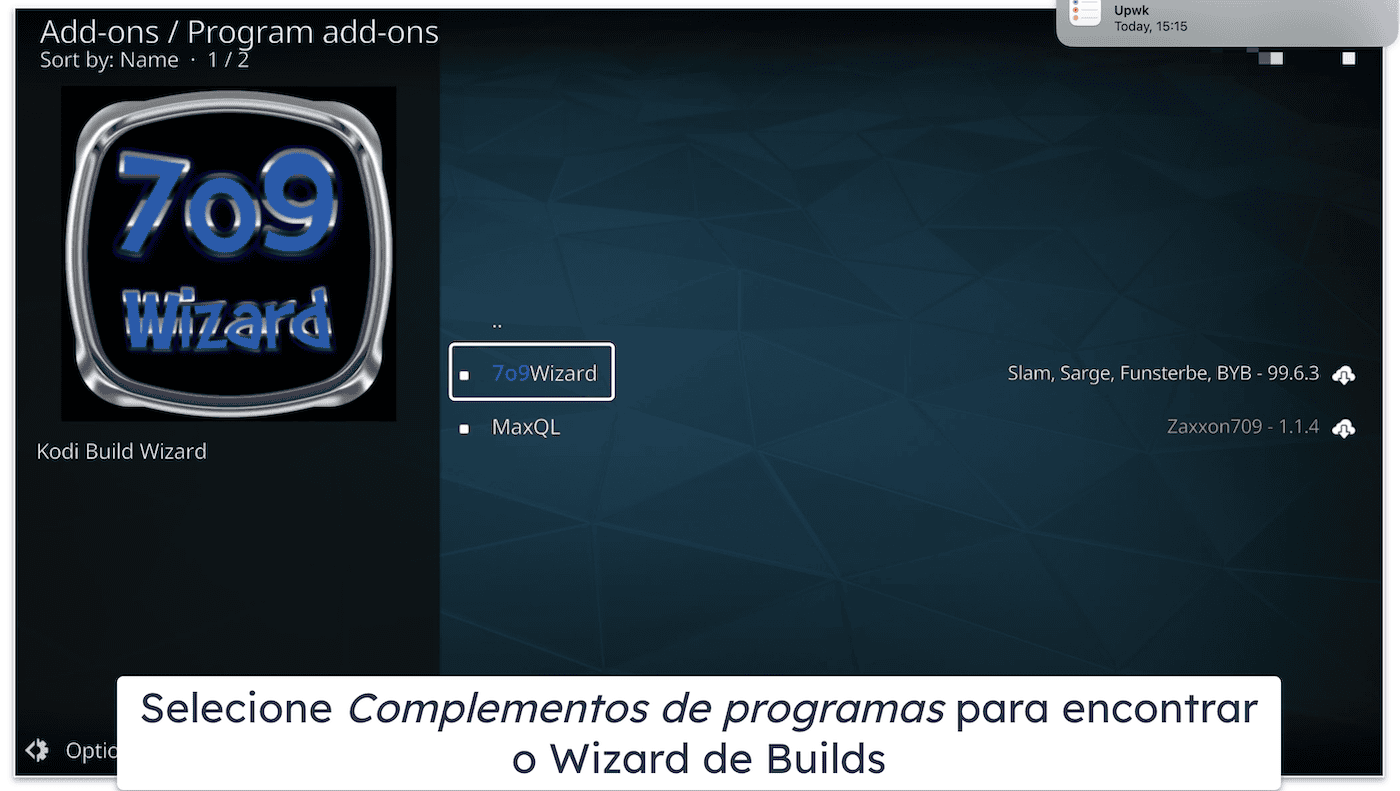
- Depois disso, clique em Complementos de programas e em seguida no Wizard que contém a build que você quer instalar. Para este tutorial, tive que escolher 709Wizard.
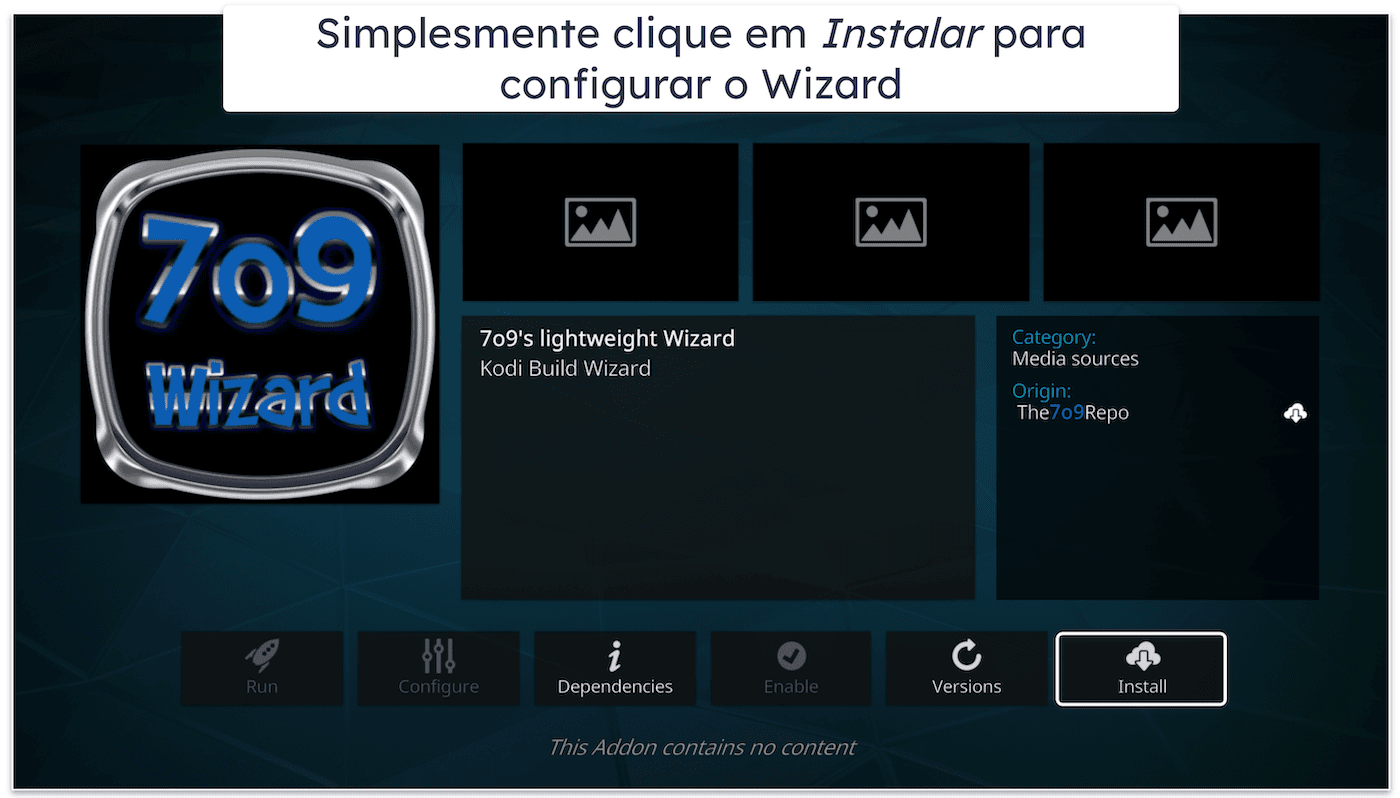
- Uma nova tela aparecerá. Clique em Instalar no canto inferior direito (isso instalará o Wizard no Kodi).
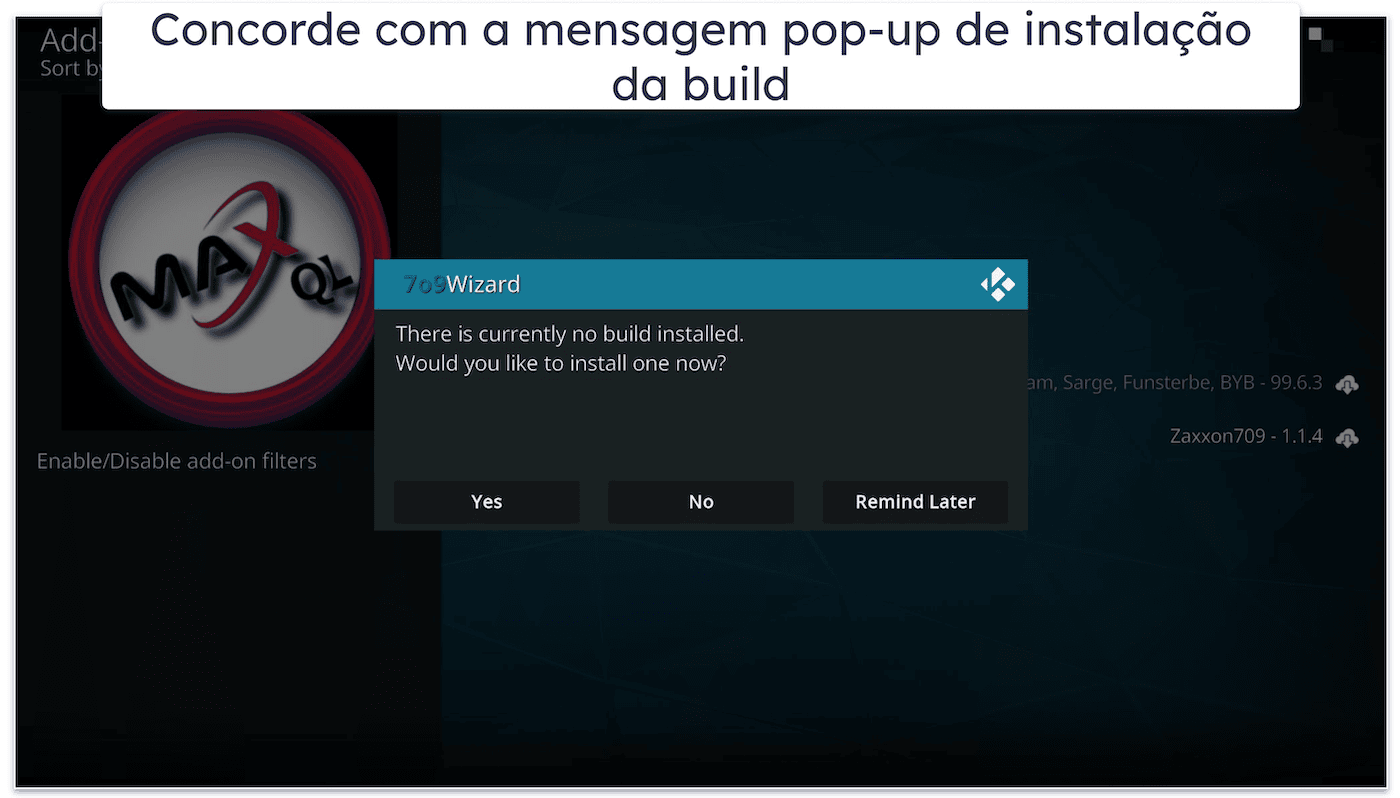
- Quando aparecer uma janela perguntando se você deseja instalar uma nova build, concorde.
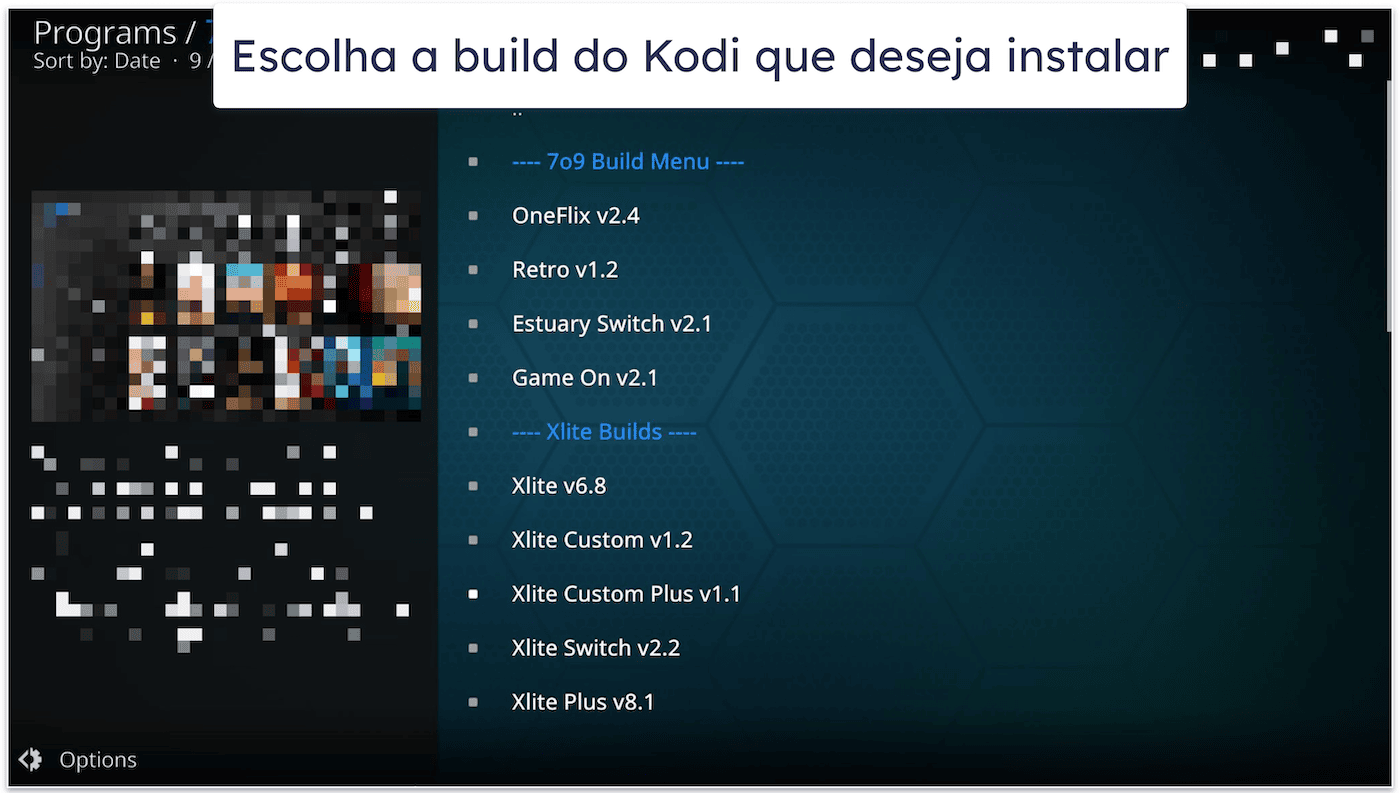
- Isso deve abrir o menu de builds do Wizard — basta escolher a build do Kodi que você deseja instalar (Estuary Switch v2.1 no meu caso), concordar com qualquer janela que apareça e aguardar a finalização da instalação.
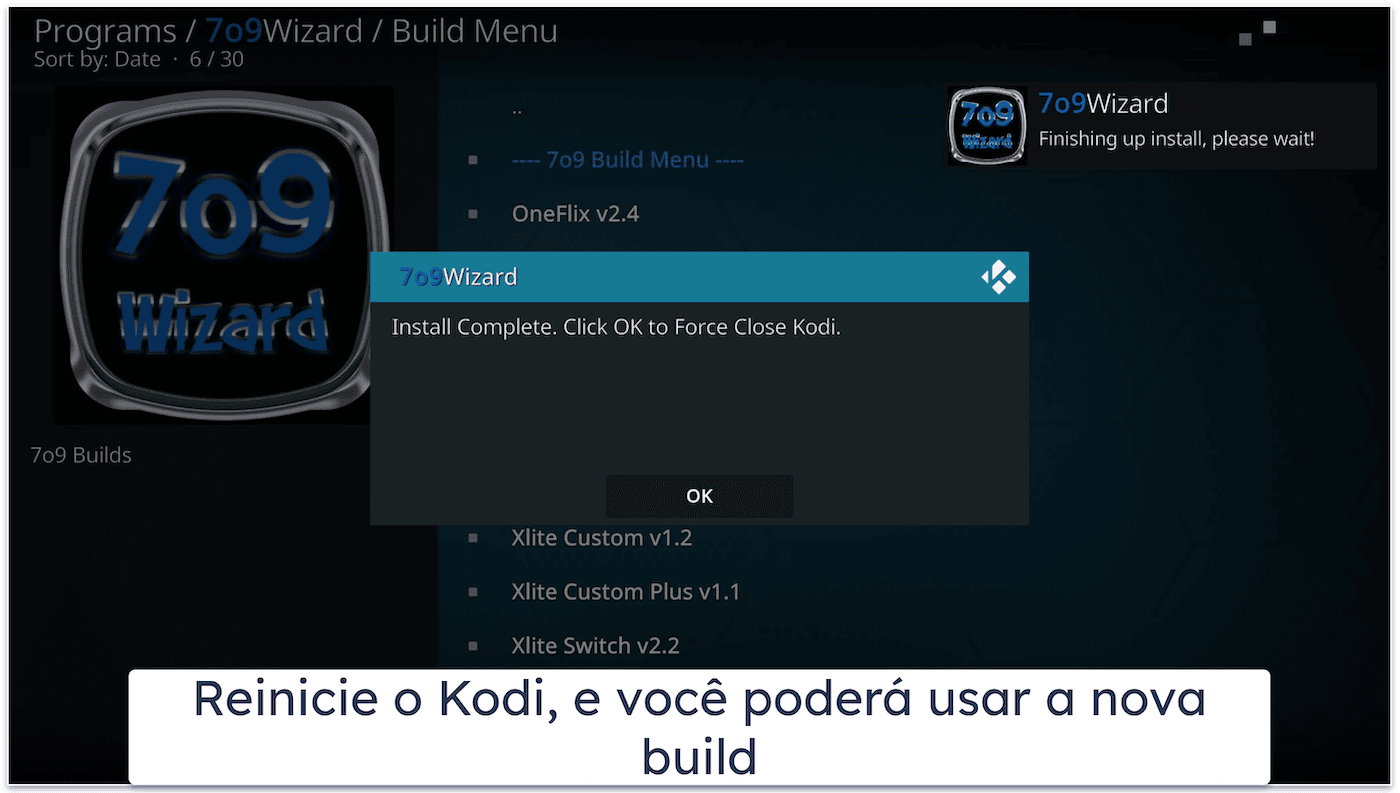
- Após a finalização da instalação, você precisará reiniciar o Kodi para que a nova build tenha efeito.
Como desinstalar uma Build no Kodi
Embora o Kodi possua opções integradas para remover uma build, essas configurações na realidade não se livram completamente dele — em vez disso, somente eliminam os complementos que acompanham a build, mantendo a build principal intacta. Para realmente se livrar dela, você teria que manualmente localizar e excluir pastas que contêm dados sobre os complementos, configurações e builds.
Vou ser sincero, isso é meio inconveniente e leva tempo, por isso, prefiro usar o complemento EZ Maintenance, que é um complemento de terceiros que permite desinstalar completamente uma build Kodi com apenas alguns cliques.
Aqui está como desinstalar facilmente uma build Kodi usando o EZ Maintenance+:
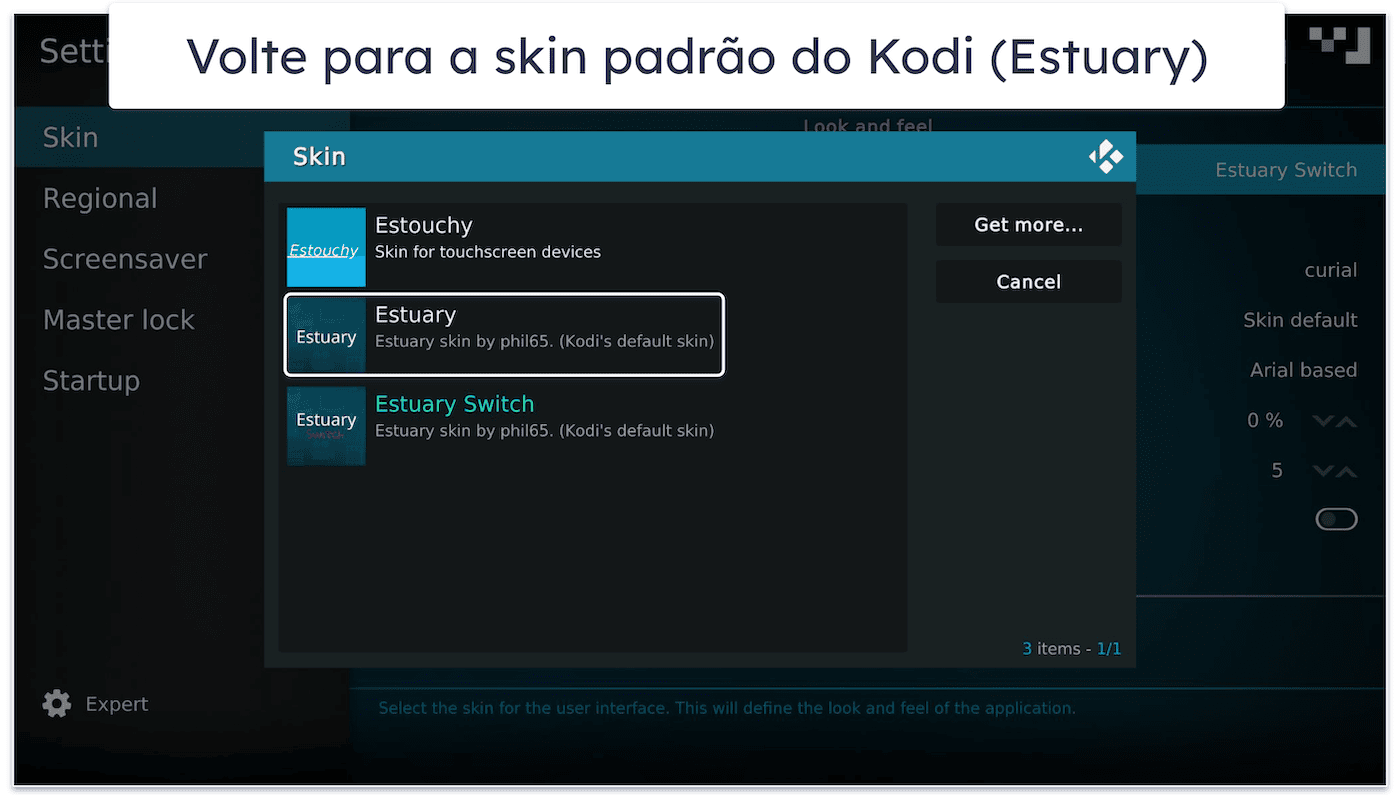
- Primeiro, volte para a skin padrão do Kodi (Estuary). Para isso, basta ir a Configurações > Interface, clicar em Skin, e selecionar Estuary. Como você acessa isso dependerá da build que está usando — para este tutorial, estou usando a build Estuary Switch. Mudar a interface facilitará o acompanhamento dos próximos passos. Além disso, o EZ Maintenance+ exige que você faça isso de qualquer forma antes de desinstalar uma build.
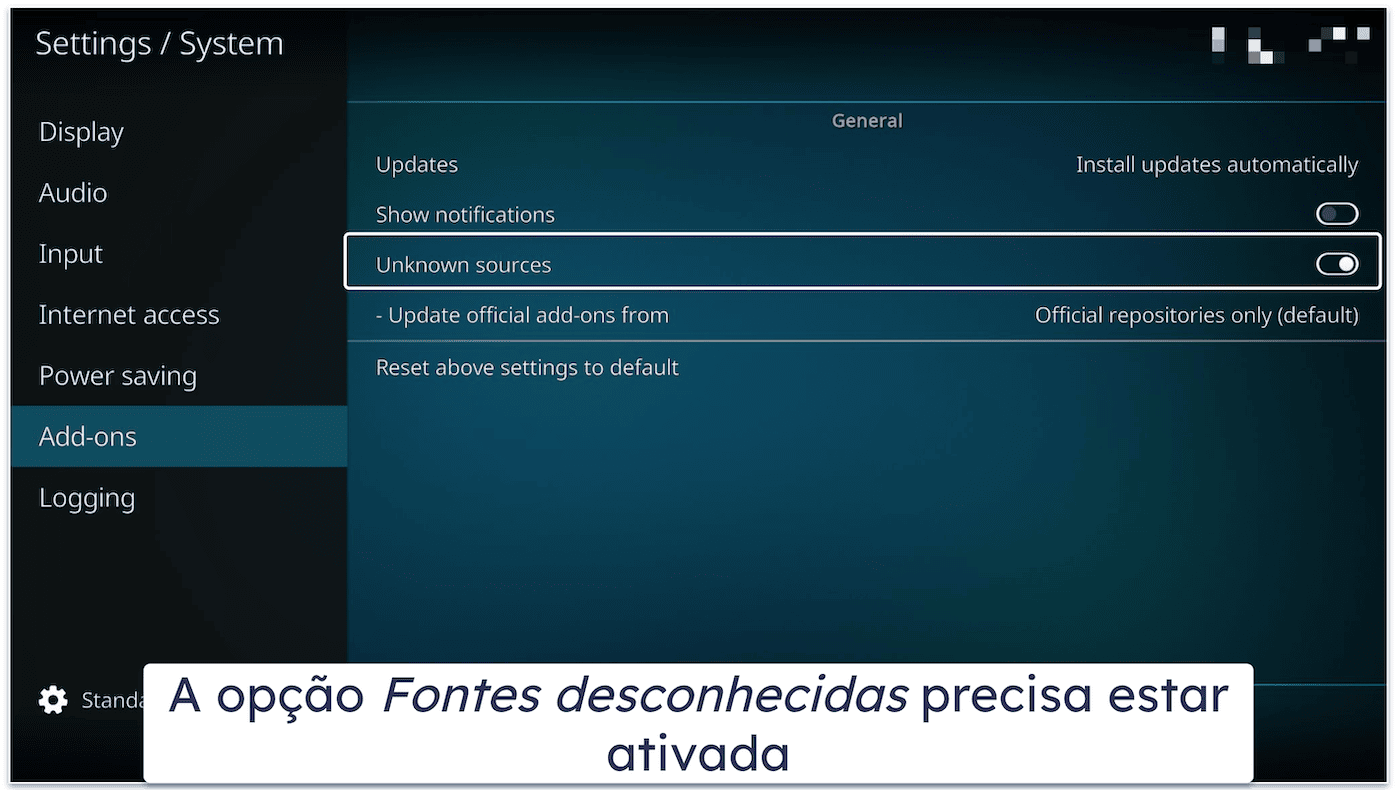
- Agora, vá em Configurações > Sistema > Complementos, e garanta que a configuração Fontes desconhecidas esteja ativada.
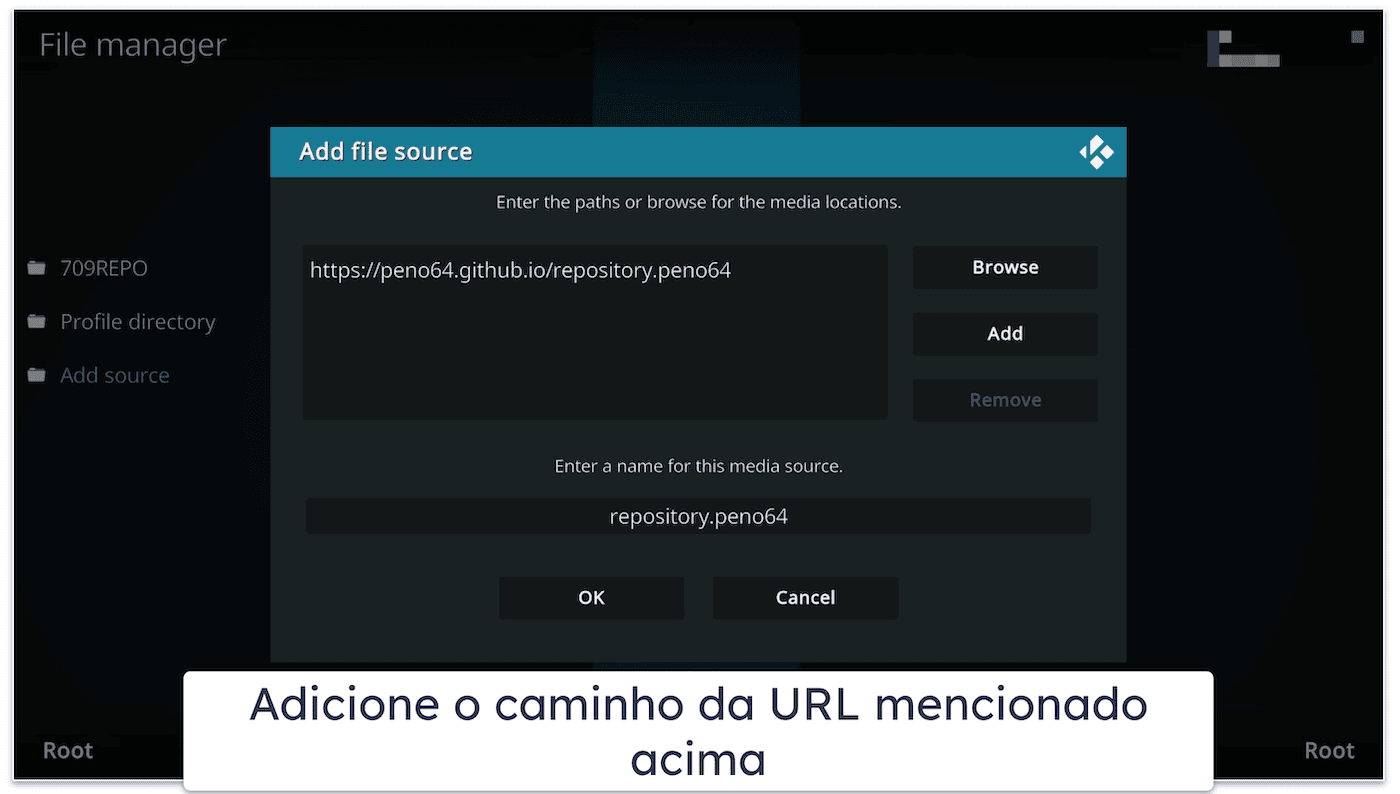
- Em seguida, vá até Gerenciador de arquivos e dê um duplo-clique em Adicionar fonte. Selecione e copie-cole esta URL: https://peno64.github.io/repository.peno64/.
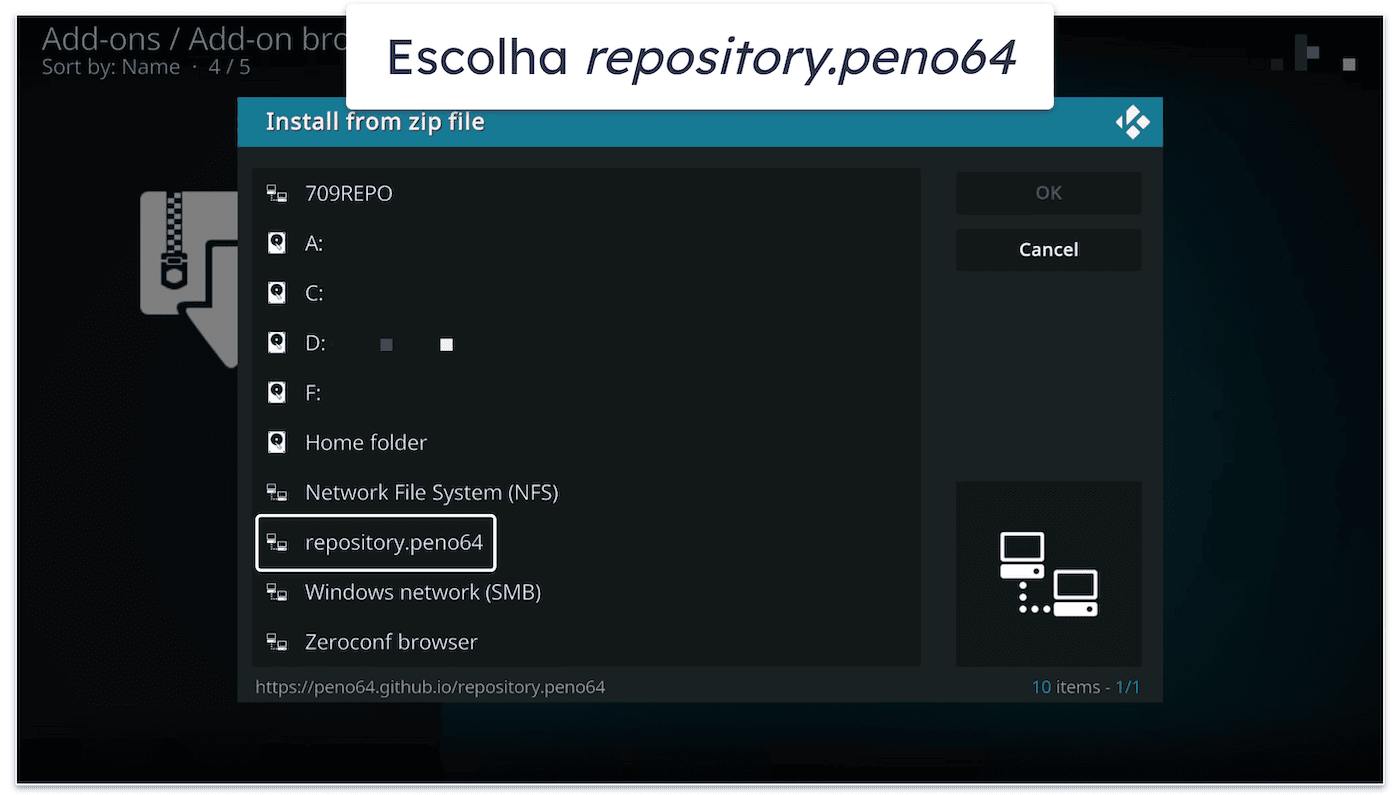
- Pressione OK, depois retorne para Configurações e clique em Complementos. Agora, clique em Instalar a partir do arquivo zip e selecione repositório.peno64.
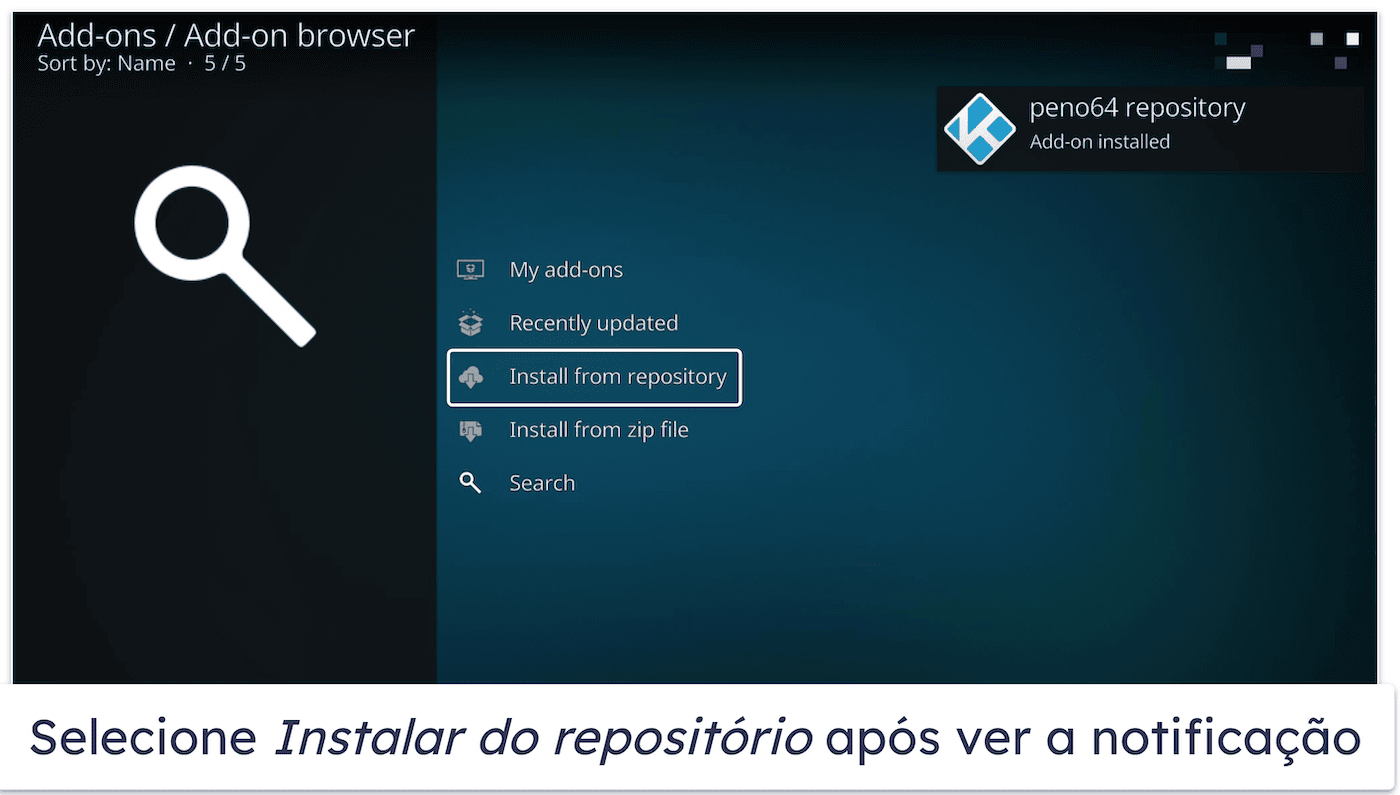
- Após ver a mensagem de que o complemento foi instalado, clique em Instalar do repositório e selecione repositório peno64.
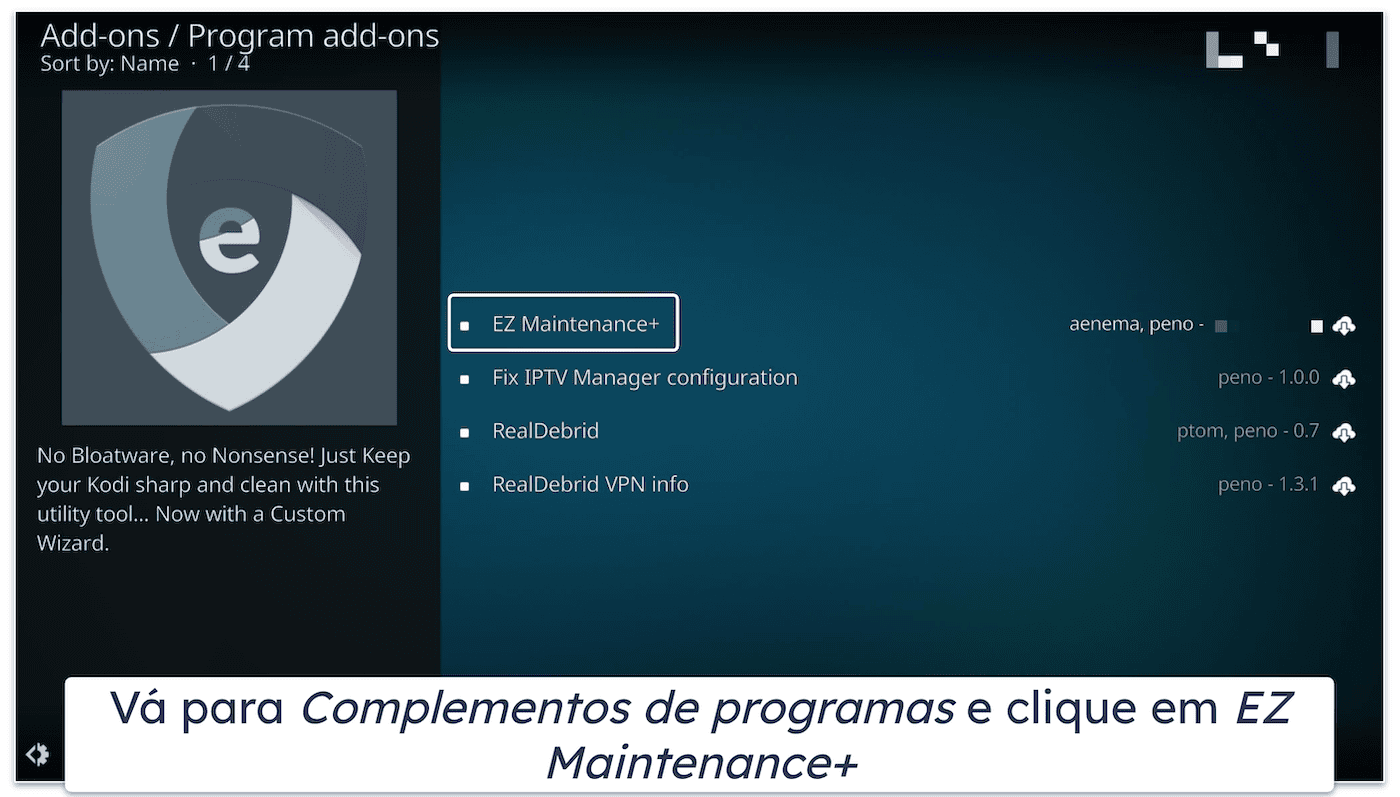
- Então, escolha Complementos de programas, e selecione EZ Maintenance+.
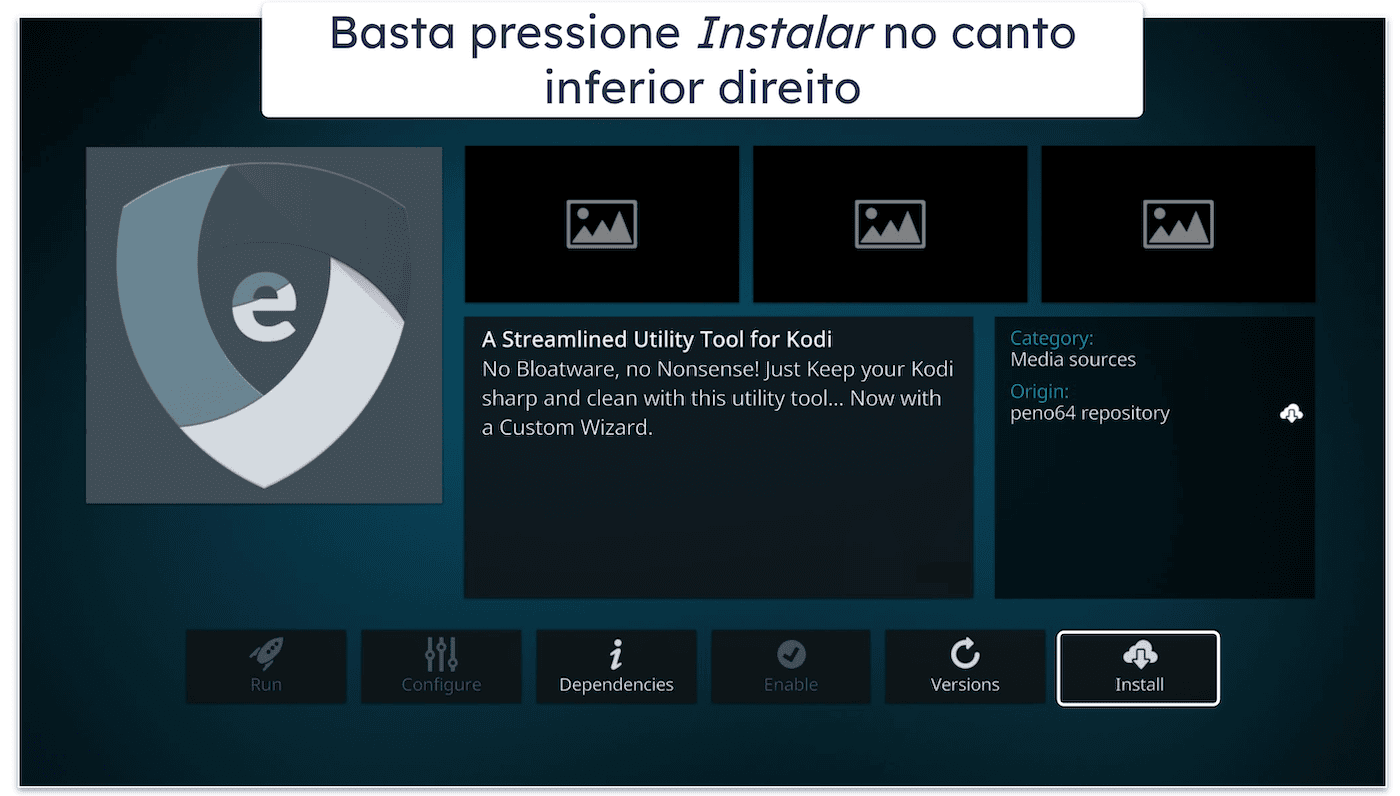
- Clique em Instalar no canto inferior direito e aguarde a conclusão do processo.
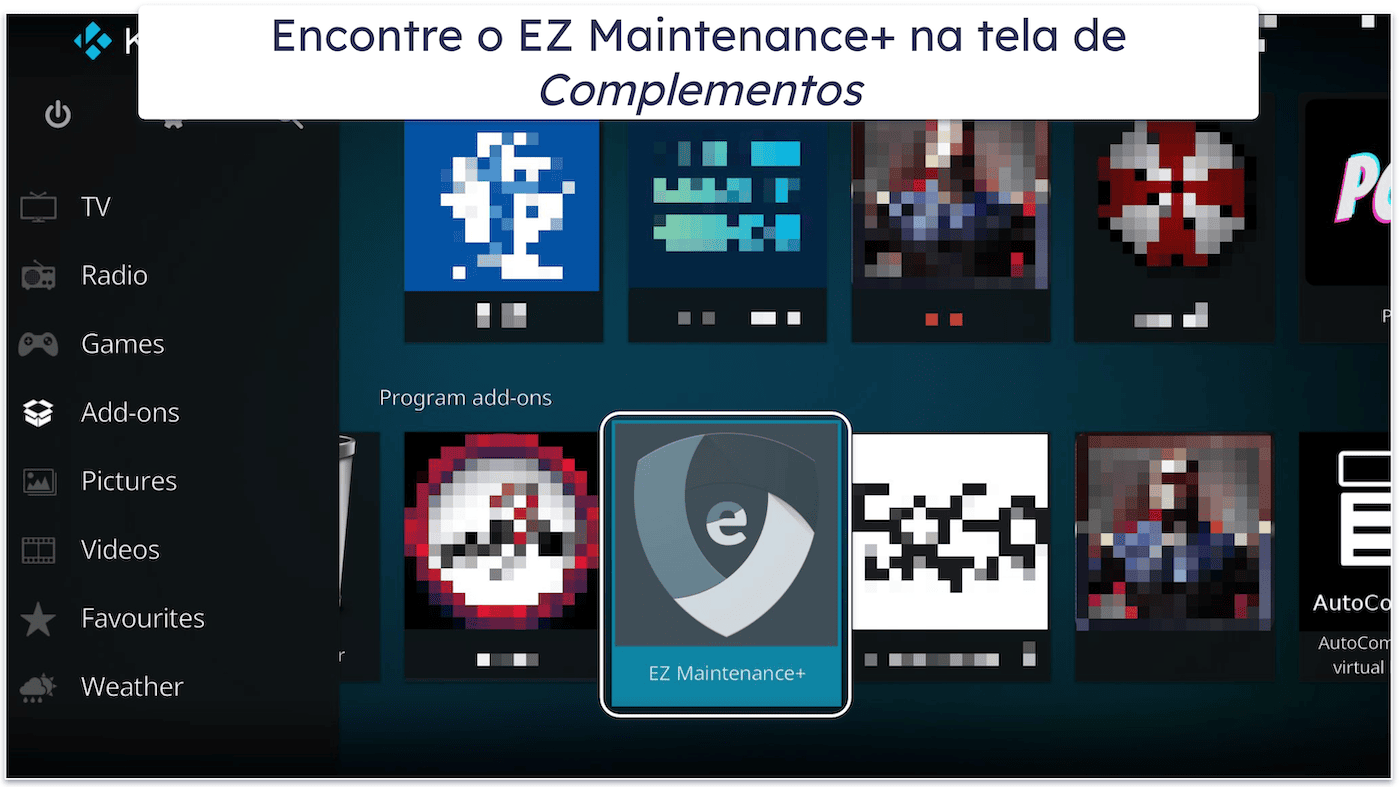
- Volte para a página principal do Kodi e encontre a aba Complementos na esquerda. Passe o mouse sobre ela e você verá o EZ Maintenance+ à direita (se não, você o encontrará em Complementos de programas).
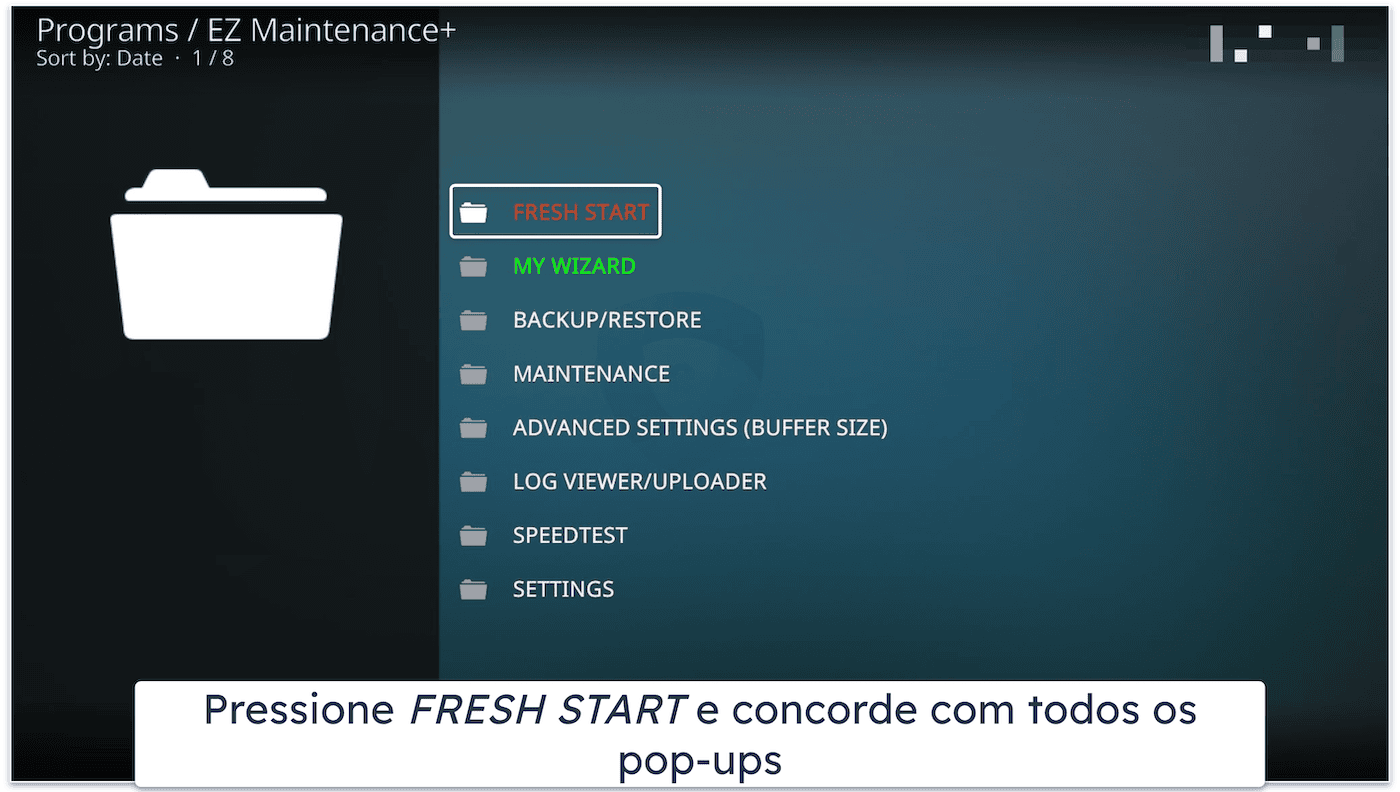
- Abra o EZ Maintenance+ e clique em FRESH START. Confirme que você deseja remover a build e aguarde o complemento desinstalá-lo (isso deve levar cerca de apenas 2-3 minutos).
- Espera que o Kodi reinicie (ou reinicie você mesmo). E é isso — o Kodi agora está restaurado às configurações de fábrica!
Você deve usar uma VPN com Builds de Kodi?
Sim — na verdade, eu sempre recomendo o uso de uma VPN para Kodi porque ela protege o tráfego da sua Internet. Uma VPN criptografa todos os seus dados de Internet, o que significa que os torna 100% ilegíveis. Assim, ninguém pode monitorar o seu tráfego no Kodi dessa maneira.
Além disso, a VPN também protegerá sua privacidade quando você usar o Kodi. Basicamente, ela vai ocultar seu endereço de IP, que o Kodi poderia potencialmente ver — e se ele vê seu IP, também pode ver sua localização real.
Por fim, as VPNs também previnem o estrangulamento de banda — isso ocorre quando os provedores de serviços de Internet diminuem intencionalmente sua velocidade quando você usa muitos dados para certas atividades online. Como a VPN criptografa seus dados, seu ISP não pode ver seu tráfego no Kodi. Então, ele não pode selecioná-lo para limitar sua velocidade.
Como usar uma VPN com Builds Kodi
- Baixe e instale o Kodi. Você pode baixá-lo gratuitamente no site oficial do Kodi. Garanta que esteja baixando a versão mais recente. E a instalação não deve levar mais que 2 minutos.
- Instale a build Kodi que desejar. Se você não sabe qual escolher, confira minha lista de melhores builds em 2026. Depois, basta importar o repositório que contém a build que você deseja e usar o Wizard para instalá-la.
- Obtenha uma VPN segura. Eu pessoalmente recomendo usar a ExpressVPN, pois ela vem com recursos de segurança líderes do setor, velocidades super-rápidas e o melhor suporte para streaming do mercado. Depois de assinar a VPN, basta baixar e instalar o aplicativo em seu dispositivo.
- Conecte-se a um servidor de VPN. Abra o aplicativo da VPN e se conecte ao servidor da localização desejada. E é isso — todo o seu tráfego Kodi agora estará seguro!

Nota dos editores: o ExpressVPN e este site pertencem ao mesmo grupo de proprietários.
Perguntas frequentes
Qual é a melhor build do Kodi?
Minha favorita é a Estuary Switch. Eu realmente gosto dela porque sua interface é semelhante à padrão do Kodi (Estuary), o que significa que você não precisa gastar tempo se adaptando ao novo visual. Além disso, a Estuary Switch inclui vários dos melhores complementos Kodi para streaming, e sua instalação também é bastante leve.
O que é um Wizard do Kodi?
Um Wizard do Kodi geralmente é um complemento de programa que você usa para instalar builds do Kodi. Um Wizard é tipicamente uma compilação de várias builds do Kodi — você simplesmente escolhe uma build da lista do Wizard, e ele cuida do processo de instalação. A maioria dos Wizards também vem com configurações de manutenção úteis para o Kodi.
Instalar uma build do Kodi removerá todos os meus complementos?
Provavelmente sim, pois cada build do Kodi geralmente vem com seus próprios complementos pré-configurados. Assim, o processo de instalação provavelmente sobrescreverá todos os complementos que você já instalou — no entanto, algumas exceções podem dar a opção de manter os complementos instalados. Mas, para estar 100% seguro, recomendo fazer um backup da sua configuração Kodi antes de instalar uma nova build.
Como eu removo uma build do Kodi?
A maneira mais fácil é usar o complemento de terceiros EZ Maintenance. Eu prefiro usar esse método porque ele permite apagar completamente a build que você instalou com apenas alguns cliques. Caso contrário, você teria que encontrar manualmente as pastas que contêm dados sobre a build que deseja desinstalar e deletá-las, o que é inconveniente e consome tempo.
Devo usar uma VPN com o Kodi?
Sim, é sempre uma boa ideia usar uma VPN com o Kodi, já que você ganha segurança e privacidade adicionais. Isso porque a VPN criptografa o tráfego do seu Kodi (tornando-o ilegível) e também impede que alguém veja seu verdadeiro endereço IP. Minha VPN favorita para usar com o Kodi é a ExpressVPN, pois ela possui recursos de segurança e privacidade de ponta, funciona com mais de 100 serviços de streaming e é a VPN mais rápida do mercado.